

Kiedy nie potrzebujesz już plików lub masz ich kopie, przenosisz je do Kosza. Często leżą tam bardzo długo, zajmując dużo miejsca na dysku i spowalniając komputer. Na szczęście Windows 11 ma rozwiązanie! Za chwilę pokażę Ci jak ustawić automatyczne opróżnianie Kosza, które regularnie usunie niepotrzebne pliki.
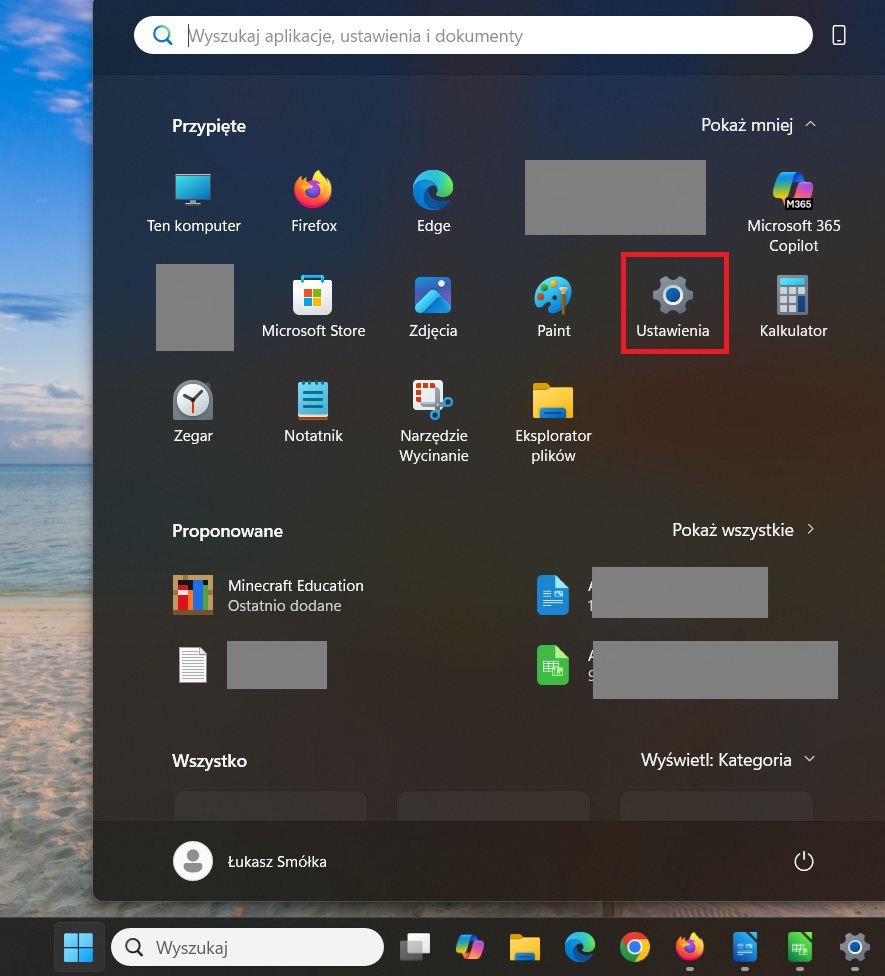
1. Kliknij prawym przyciskiem myszy na przycisk „Start” (to ta ikonka z czterema kwadratami w dolnym pasku na środku lub po lewej stronie ekranu). Pojawi się lista, na której znajdź i kliknij „Ustawienia”.
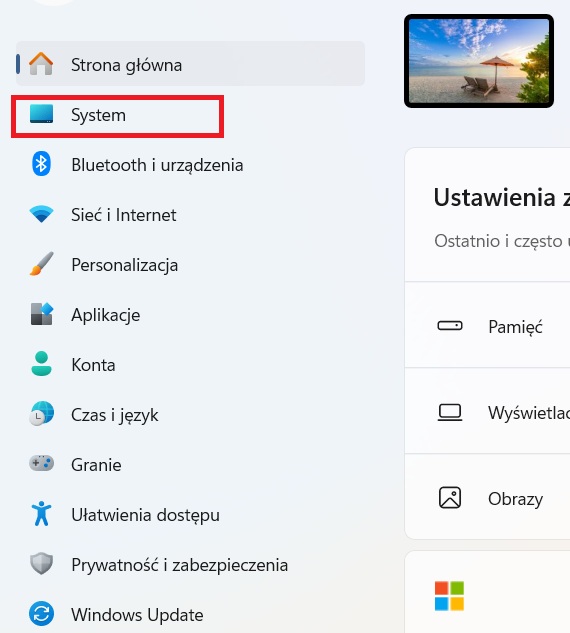
2. Po lewej stronie okna Ustawień znajdziesz listę kategorii. Kliknij w „System”.
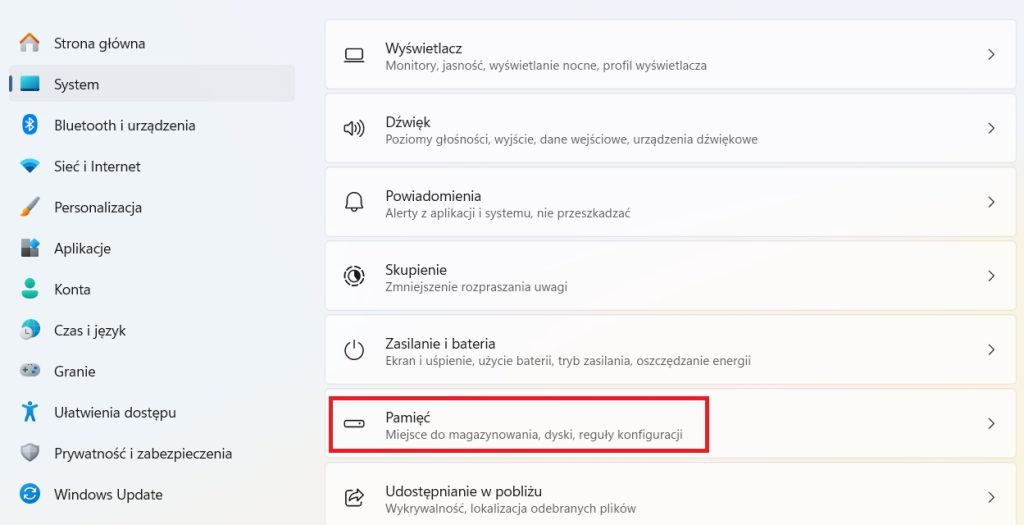
3. Następnie wybierz kategorię „Pamięci”
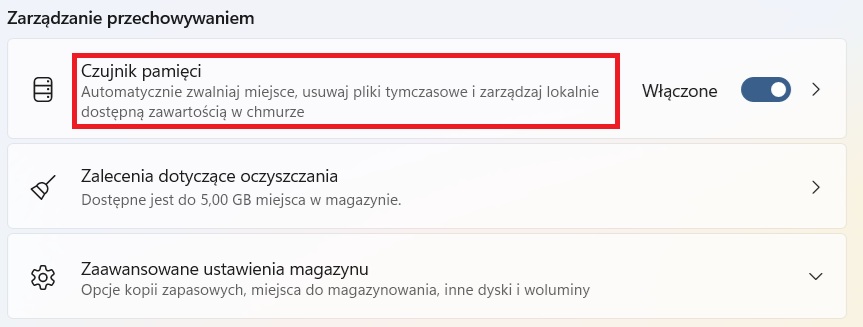
4. Teraz powinniście zobaczyć ekran dotyczący zarządzania pamięcią. Znajdź opcje „Czujnik pamięci” (po angielsku „Storage Sense”). Zazwyczaj jest to przełącznik, który trzeba włączyć. Przesuń przełącznik, tak aby zmienił kolor na niebieski – to oznacza, że „Czujnik pamięci” jest aktywny.
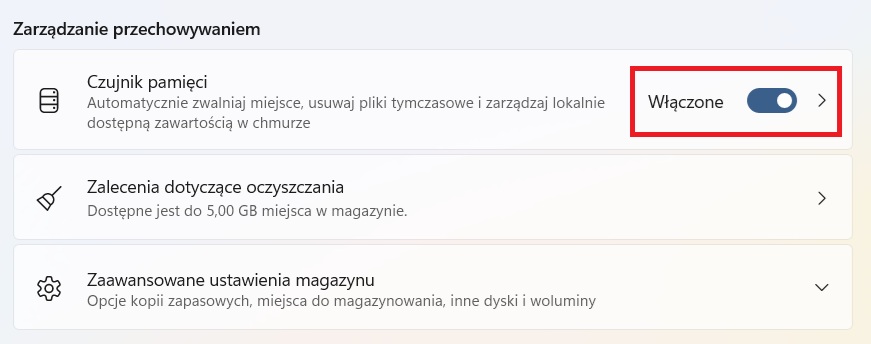
5. Włączenie Czujnika pamięci to pierwszy krok. Teraz musisz ustawić co dokładnie ma robić. Kliknij na napis „Czujnik pamięci” – nie na przełącznik, ale na sam tekst, aby otworzyć jego szczegółowe ustawienia.
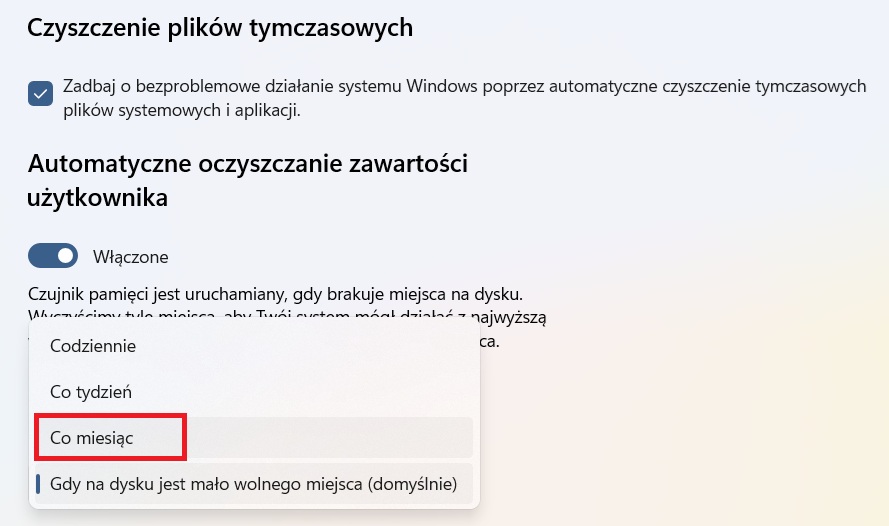
6. Na tym ekranie znajdziesz opcję „Uruchom Czujnik pamięci”. Pod nią będzie rozwijana lista, gdzie możesz wybrać, jak często system ma sprawdzać i opróżniać Kosz. Dostępne opcje to:
- codziennie
- co tydzień
- co miesiąc
- gdy na dysku jest mało wolnego miejsca.
Proponuję tu ustawić „Co miesiąc”, jeśli dużo pracujesz z plikami i często coś usuwasz.
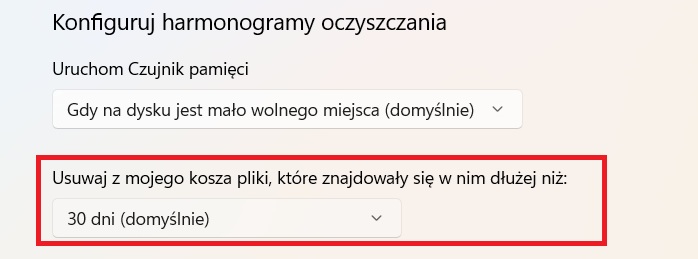
7. Poniżej opcji częstotliwości znajdziesz kolejną rozwijaną listę: „Usuń pliki z Kosza, jeśli są tam dłużej niż…” Tutaj wybierz, po jakim czasie od usunięcia pliku do Kosza, system ma go trwale usunąć. W tym miejscu proponuję ustawić „30 dni”. To według mnie najlepszy kompromis. Daje Ci to miesiąc na ewentualne odzyskanie pliku, jeśli przez przypadek coś usuniesz, a jednocześnie zapewnia regularne czyszczenie.
Jak widzisz Windows 11 oferuje bardzo przydatne narzędzie do automatycznego zarządzania przestrzenią dyskową. Włączenie i skonfigurowanie „Czujnika pamięci” to tylko kilka kliknięć, a korzyści z tego płynących jest całkiem sporo, zwłaszcza dla osób z małym dyskiem twardym.
Czy ten poradnik był pomocny?
Dziękujemy za opinię!