

Automatyczne opróżnianie Kosza w systemie Windows 11 możesz wyłączyć w menu Ustawienia – w sekcji dotyczącej pamięci urządzenia. Wystarczy przejść do zakładki System, wybrać Pamięć, a następnie wejść w Czujnik pamięci i zmienić ustawienia usuwania plików z Kosza. Dzięki temu Twoje usunięte pliki będą bezpieczne tak długo, aż sam zdecydujesz się je ostatecznie skasować.
W tym artykule dowiesz się:
1. Gdzie w systemie Windows 11 ukryte jest ustawienie odpowiedzialne za Kosz.
2. Jak sprawdzić, czy Twój komputer samoczynnie nie kasuje usuniętych dokumentów.
3. Jak krok po kroku wyłączyć automatyczne czyszczenie Kosza.
4. Dlaczego warto kontrolować to ustawienie, aby nie stracić cennych pamiątek i dokumentów.
Jak to działa?
Komputer można porównać do cyfrowego biurka, a Kosz to odpowiednik kosza stojącego obok niego. Kiedy wyrzucasz do niego plik – nie znika on od razu – wciąż tam jest, dopóki nie opróżnisz kosza.
W nowym systemie Windows 11 producent wprowadził funkcję o nazwie Czujnik pamięci. To funkcja dbania o porządek i zwalnianie miejsca na dysku komputera. Domyślnie potrafi ona raz na jakiś czas zajrzeć do Kosza i bez pytania skasować stamtąd wszystko, co leży dłużej niż np. 30 dni. Dla wielu osób to pułapka – jeśli rzadko zaglądasz do Kosza możesz bezpowrotnie stracić ważne zdjęcia czy dokumenty. Wyłączenie tej opcji daje Ci pełną kontrolę nad tym, co i kiedy znika z Twojego komputera.
Gdzie to ustawić?
1. Kliknij lewym przyciskiem myszy na przycisk Start, znajdujący się w pasku zadań na dole ekranu. To ta ikona z logo Windows.

2. W menu, które się pojawi, wybierz ikonę koła zębatego z napisem Ustawienia.

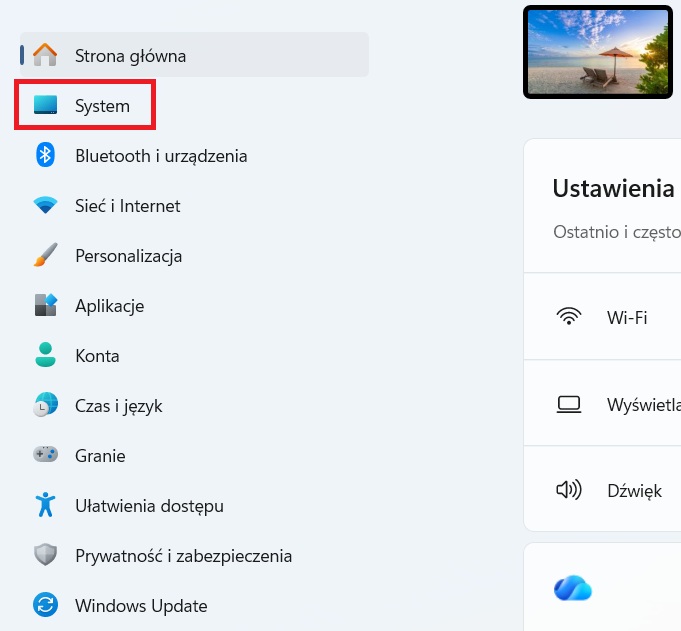
3. W oknie, które się otworzy wybierz zakładkę System.
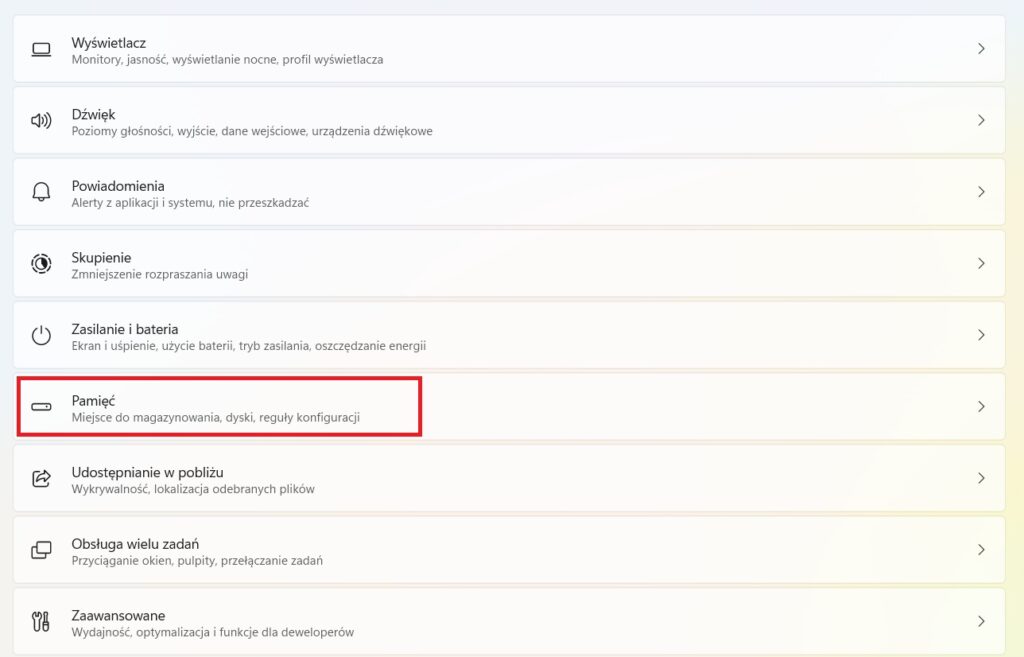
4. Po prawej stronie listy znajdź opcję Pamięć i kliknij w nią lewym przyciskiem myszy.
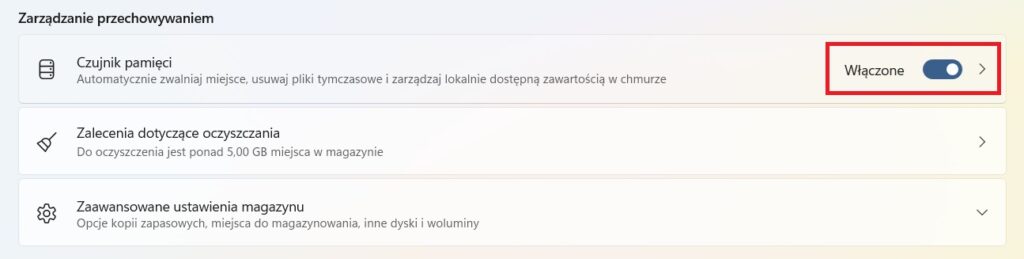
5. Na nowej stronie kliknij w pozycję Czujnik pamięci – zobaczysz tam informację o automatycznym zwalnianiu miejsca.
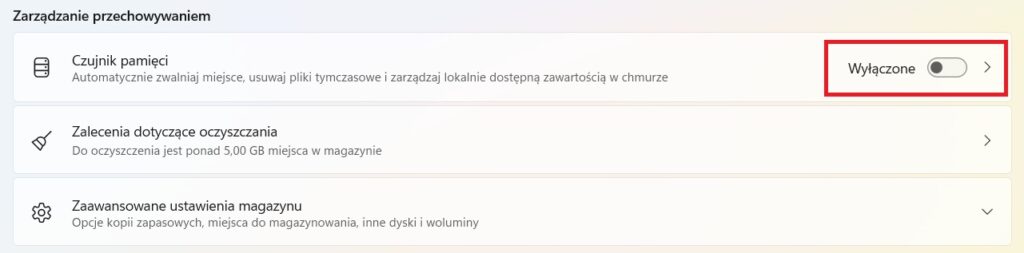
6. Wyłącz przełącznik. Od teraz Twój Kosz nie opróżni się sam.
Wyłączenie automatycznego czyszczenia Kosza oznacza, że z czasem na dysku komputera może gromadzić się coraz więcej „śmieci”. Jeśli masz starszy lub mniejszy dysk, warto raz na kilka miesięcy zajrzeć do Kosza ręcznie i opróżnić go z rzeczy, których na pewno już nie potrzebujesz. Pamiętaj też, że po wyłączeniu tej opcji komputer nie zrobi tego za Ciebie – cała odpowiedzialność za porządek przechodzi w Twoje ręce.
Najczęściej zadawane pytania
1. Czy wyłączenie tej funkcji spowolni mój komputer?
Nie, wyłączenie automatycznego czyszczenia Kosza nie ma żadnego wpływu na szybkość działania komputera. System będzie działał dokładnie tak samo jak wcześniej.
2. Co jeśli mój komputer nadal kasuje pliki po jakimś czasie?
Upewnij się, że w ustawieniach Czujnika pamięci (opcja opisana w krokach powyżej) na pewno zapisano wartość „Nigdy” i że sam Czujnik pamięci nie jest włączony w sposób, który nadpisuje inne reguły.
3. Czy jest to płatna opcja?
Nie, wszystkie zmiany w ustawieniach systemu Windows 11 są całkowicie darmowe. Nie musisz niczego kupować ani pobierać dodatkowych programów.
Wyłączenie automatycznego opróżniania Kosza w Windows 11 zajmuje zaledwie minutę, a daje Ci pewność, że żadien ważny plik nie zniknie bez Twojej wiedzy. Wystarczy w menu Ustawień odnaleźć sekcję Pamięć i zmienić czas przechowywania plików w Koszu na „Nigdy”.
Kosz jest bezpieczny jeżeli chodzi o wsadzone tam pliki dopóki go ręcznie nie opróżnisz lub nie wyłączysz automatyki. Jesteś w stanie odzyskać usunięte pliki.
Wyłączając automatyczne czyszczenie pamiętaj, aby od czasu do czasu samemu zajrzeć do Kosza i usunąć zbędne gigabajty danych. Wszystkie usunięte pliki zajmują przestrzeń dyskową.
Czy ten poradnik był pomocny?
Dziękujemy za opinię!