

Jeśli korzystasz z komputera od kilku lat, na pewno zdarzyło Ci się pomyśleć: „Gdzie ja zapisałem ten dokument?”. Na szczęście system Windows ma bardzo dobre narzędzia do wyszukiwania plików i dzisiaj pokaże jak je praktycznie wykorzystać.
Wyszukiwanie plików polega na wpisaniu ich nazwy (lub części nazwy), a system Windows sam je odnajdzie – nawet jeśli nie pamiętasz, w którym folderze są zapisane.
Wyszukiwanie przez lupkę
To idealna metoda, jeśli pamiętasz nazwę pliku lub chociaż jedno słowo tej nazwy, np. „rachunek”, „zdjęcia” itp.
1. Na dole ekranu znajduje się pasek z ikonami (tzw. pasek zadań). Poszukaj ikony lupy lub paska z napisem „Wyszukaj” – tuż obok menu Start.
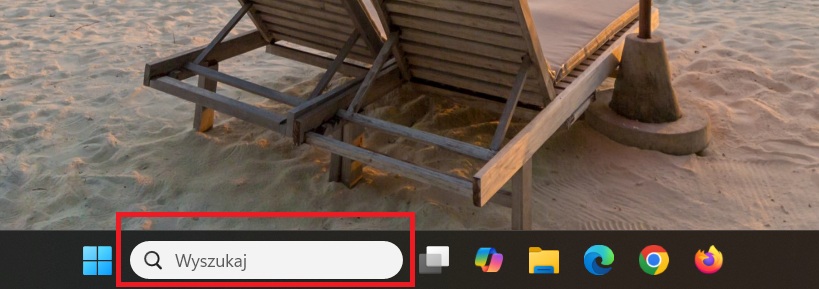
2. Kliknij tam jeden raz lewym przyciskiem myszy aż pojawi się kursor i zacznij wpisywać szukaną nazwę. Jeżeli było to pismo do urzędu może to być np. „pismo”. Jeżeli miałeś gdzieś folder z wycieczki do Zakopanego wpisz „Zakopane”.

3. Już w trakcie pisania komputer zacznie wyświetlać propozycje. System podzieli wyniki na kategorie: „Najlepszy wynik”, „Dokumenty”, „Zdjęcia”.
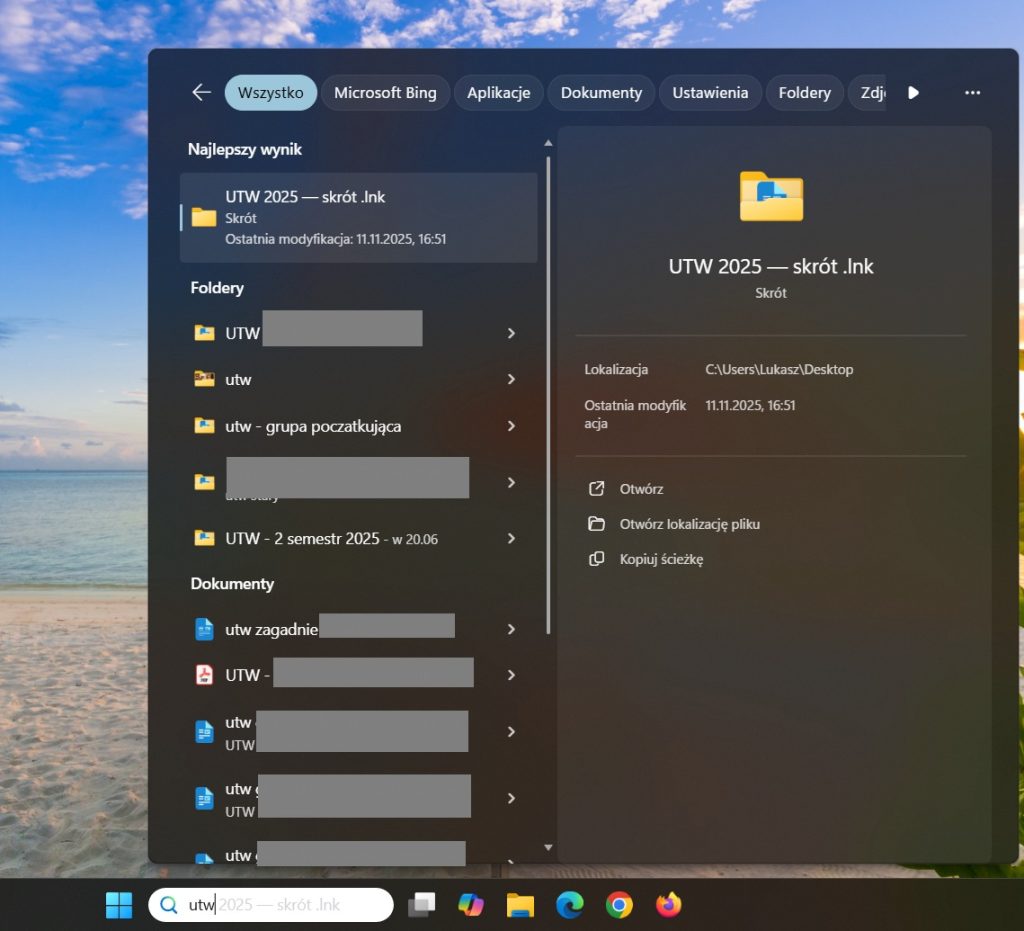
4. Gdy zobaczysz na liście to, czego szukasz, po prostu kliknij w nazwę pliku lewym przyciskiem myszy. Dokument się otworzy.
Uwaga!
Gdy nie widzisz paska wyszukiwania obok menu Start ten sam efekt wyszukiwania uzyskasz klikając Start, a następnie na samej górze wpisz szukaną frazę w pasek wyszukiwania.
Wyszukiwanie przez wpisanie nazwy pliku
Ta metoda jest lepsza jeśli chcemy przeszukać konkretne miejsce, np. tylko pendrive albo tylko konkretny folder. Dzięki temu unikniemy przeszukiwania całego komputera.
1. Otwórz „Ten Komputer” lub „Eksplorator plików” – żółtą teczkę na pasku zadań.
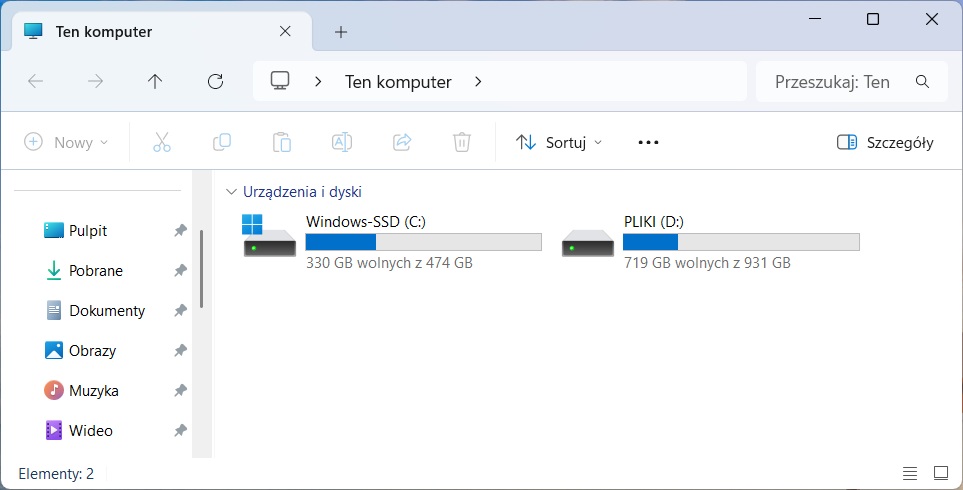
2. Teraz wybierz miejsce poszukiwań gdzie podejrzewasz, że może znajdować się szukany plik, np. Pulpit, Obrazy, Dysk D lub konkretny folder.

3. W prawym górnym rogu okna znajduje się wyszukiwarka. Kliknij w to pole i wpisz słowo kluczowe, np. „Pismo”.

4. Po chwili pokażą się wszystkie wyszukane pliki spełniające wpisany warunek.
Wyszukiwanie według rozszerzenia pliku
Jeśli nie pamiętasz nazwy, ale wiesz, czym był plik możesz go wyszukać według tego kryterium.
1. Wybierz jedną z powyższym metod
2. W pasku wyszukiwarki zamiast frazy wpisz rozszerzenia szukanego pliku. Jeżeli to zdjęcie wpisz „.jpg” lub „.png„. Jeżeli to dokument Word wpisz „*.doc” lub „*.docx„. Jeżeli plik PDF to wpisz „*.pdf„. Windows pokaże wszystkie takie pliki.

Jak widzisz wyszukiwanie plików w systemie Windows wcale nie jest takie trudne. Powyższe zrzuty ekranu zostały wykonane na systemie Windows 11. Pamiętaj – komputer jest dla ludzi, a nie odwrotnie. Z czasem wyszukiwanie stanie się całkowicie naturalne. Tu nie da się nic zepsuć!
Czy ten poradnik był pomocny?
Dziękujemy za opinię!