
W Twoich rękach zagościł nowy, lśniący smartfon. Gratuluję zakupu! Wszystko super, ale czy dane zostaną skopiowane na nowy telefon? Pewnie zadajesz sobie pytanie: Co z moimi numerami telefonów? Co ze zdjęciami i wiadomościami od bliskich? Czy kontakty trzeba przepisywać ręcznie? Absolutnie nie! Czasy ręcznego przepisywania kontaktów minęły na szczęście bezpowrotnie.
W artykule pokażę jak skopiować dane ze starego telefonu – marki Samsung – na nowe urządzenie – również marki Samsung.
Skoro oba telefony (ten stary i ten nowy) to Samsungi – jest to możliwie najprostsza sytuacji. Producent przygotował genialne i darmowe narzędzie, które zrobi niemal całą pracę za Ciebie. Nazywa się ono Samsung Smart Switch.
Przygotowania
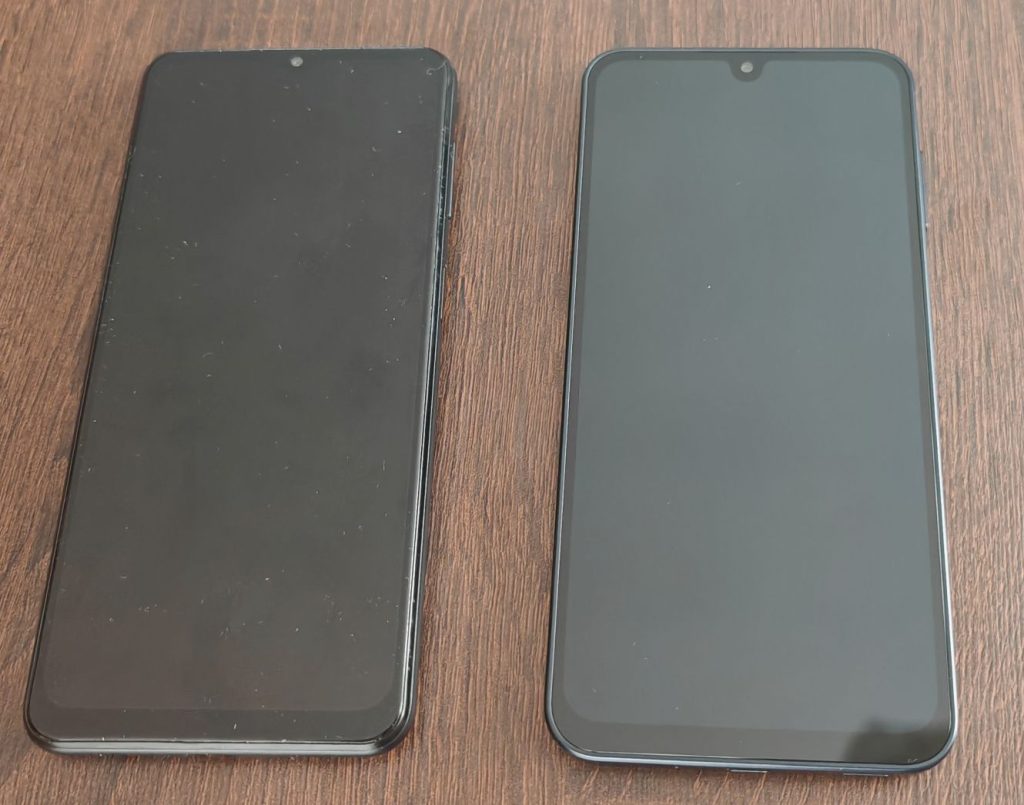
Zanim klikniemy cokolwiek, musimy zadbać o trzy proste rzeczy, aby proces przebiegł bez żadnych niespodzianek. Dodatkowo zakładam, że pierwsze uruchomienie nowego telefonu masz już za sobą.
1. Naładuj baterie – upewnij się, że oba telefony (stary i nowy) są naładowane przynajmniej w 50%.
2. Połącz się z domowym Wi-Fi – oba telefony połącz z Twoją domową siecią internetową.
3. Połóż oba telefony obok siebie.
Uruchomienie aplikacji Smart Switch
Na nowym telefonie
Wejdź w Ustawienia (ikona koła zębatego), poszukaj sekcji Konta i kopia zapasowa i tam kliknij Smart Switch. Jeśli to pierwszy raz, gdy uruchamiasz nowy telefon, on sam zapyta Cię na początku konfiguracji, czy chcesz przenieść dane – wtedy po prostu się zgódź.
Na starym telefonie
Poszukaj na liście aplikacji ikony z aplikacją Smart Switch. Jeśli jej nie widzisz, wejdź w Sklep Play, wpisz w lupkę „Smart Switch” i zainstaluj ją. To bezpieczna aplikacja od firmy Samsung. Jak ściągnąć i zainstalować aplikację szczegółowo opisałem w artykule „Sklep Play – jak zainstalować nową aplikację?”
Większość nowych Samsungów ma tę aplikację wgraną fabrycznie. Gdy już masz aplikację na obu telefonach – uruchom ją.
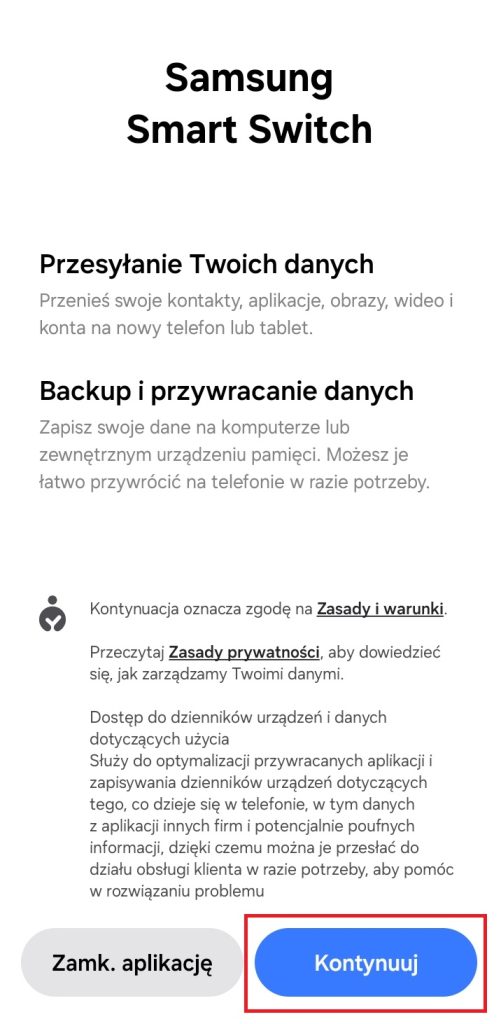
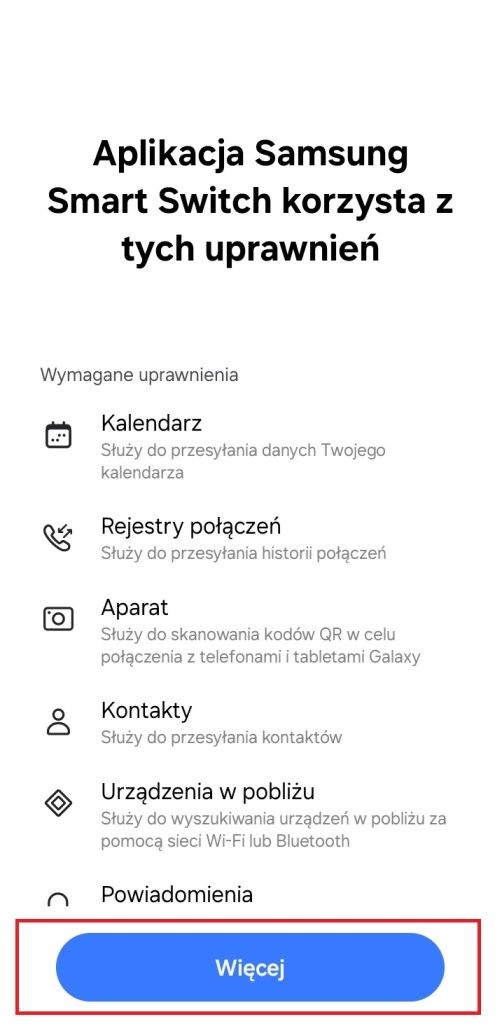
1. Przy uruchomieniu aplikacja zapyta o zgodę na zasady i warunki. Kliknij Więcej, aby aplikacja się uruchomiła.
2. Teraz aplikacja zapyta o wymagane uprawnienia – kliknij Więcej.
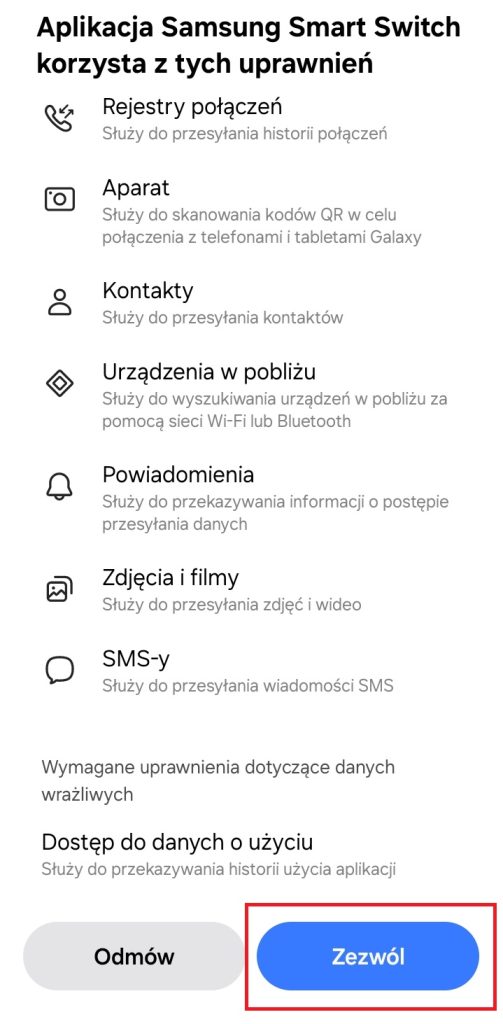
3. A następnie Zezwól.
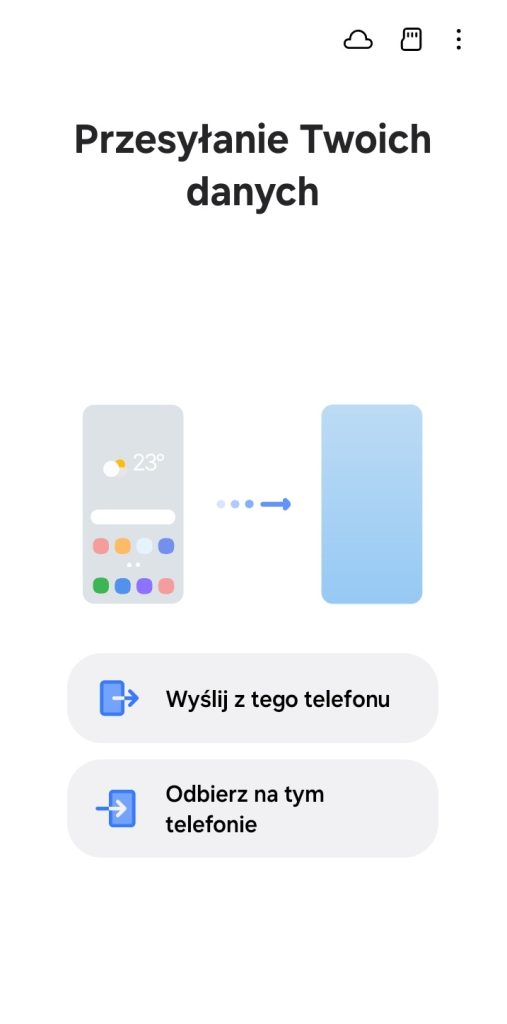
4. Dopiero w tym momencie uruchomi się aplikacja i będziesz miał do wyboru opcje przesyłania danych.
Ustalenie, kto wysyła, a kto odbiera
To najważniejszy moment, żeby się nie pomylić. Aplikacja zapyta Cię o rolę telefonu.
1. Na STARYM telefonie kliknij opcję: Wyślij z tego telefonu.
2. Na NOWYM telefonie kliknij opcję: Odbierz na tym telefonie, a następnie Galaxy/Android.
Wybór sposobu połączenia
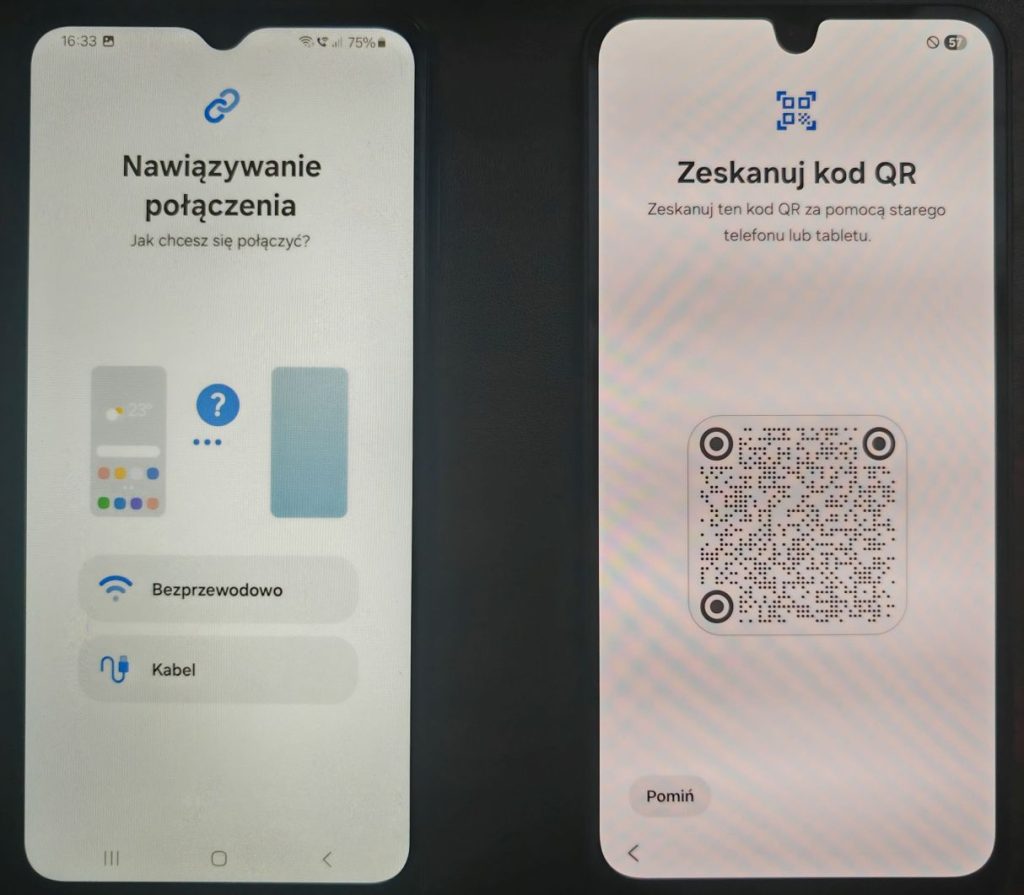
Telefony zapytają, jak chcą się połączyć. Masz do wyboru połączenie bezprzewodowe lub kabel. Dla Twojej wygody polecam pierwszą opcję – nie musimy wtedy szukać żadnych przejściówek, aby połączyć oba telefony.
1. Na obu telefonach wybierz opcję: Bezprzewodowo – ikona Wi-Fi/radaru. Teraz chwila cierpliwości. Telefony będą się szukać.
2. Na starym telefonie pojawi się pytanie czy zezwolić na robienie zdjęć i nagrywanie filmów – wybierz „Podczas używania aplikacji”.
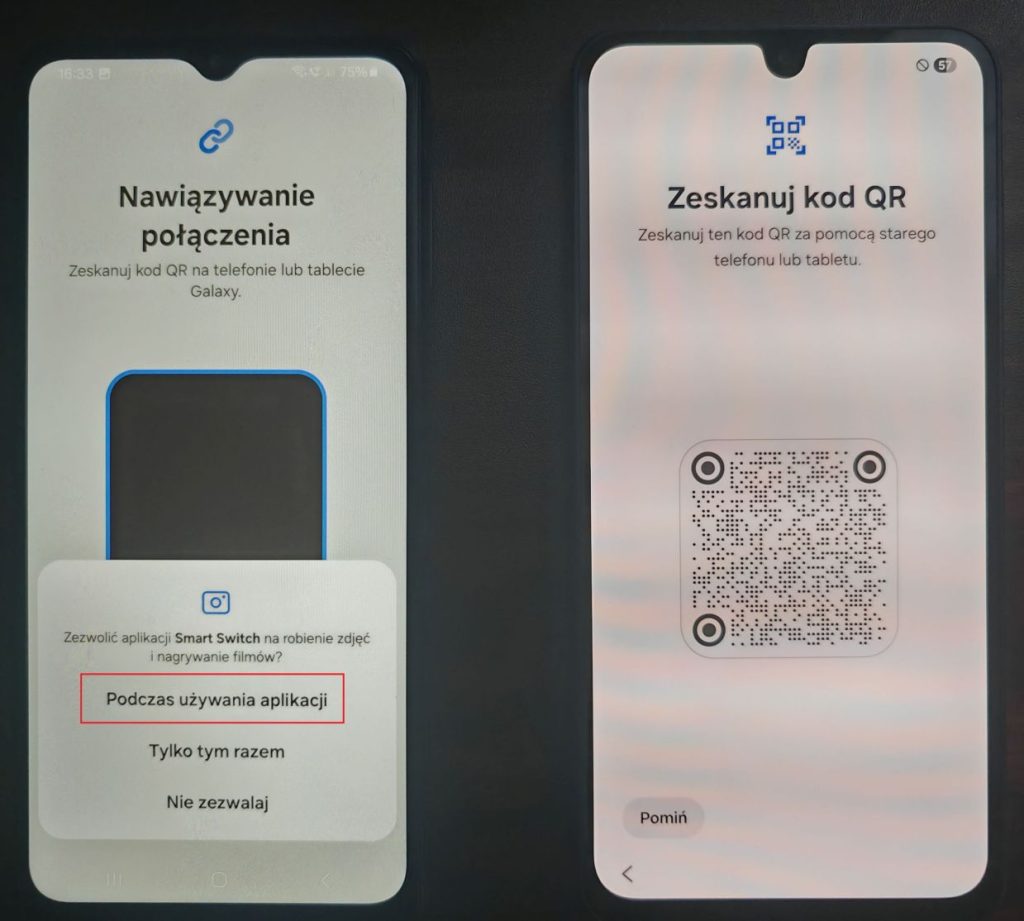
3. Na nowym telefonie pojawi się kod QR.
4. Teraz zbliż stary telefon do nowego – w taki sposób aby odczytać kod QR.
Na ekranie starego telefonu może pojawić się komunikat z pytaniem, czy połączyć się z nowym modelem. Kliknij Zezwól.
Co chcesz przenieść?
Gdy telefony się połączą, na NOWYM telefonie zobaczysz listę rzeczy, które możesz skopiować. To jest ten moment, w którym decydujesz, co zabierasz ze sobą na nowy telefon. Przykładowo mogą to być wszystkie smsy, aplikację, a nawet lista ostatnich połączeń. Ty decydujesz!
1. Odczekaj chwilkę, nowy telefon skanuje zawartość.
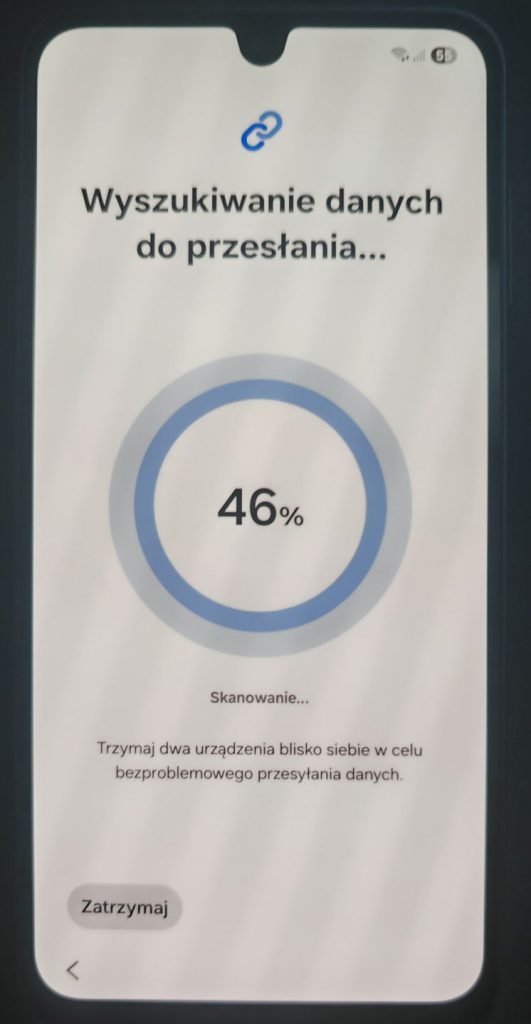
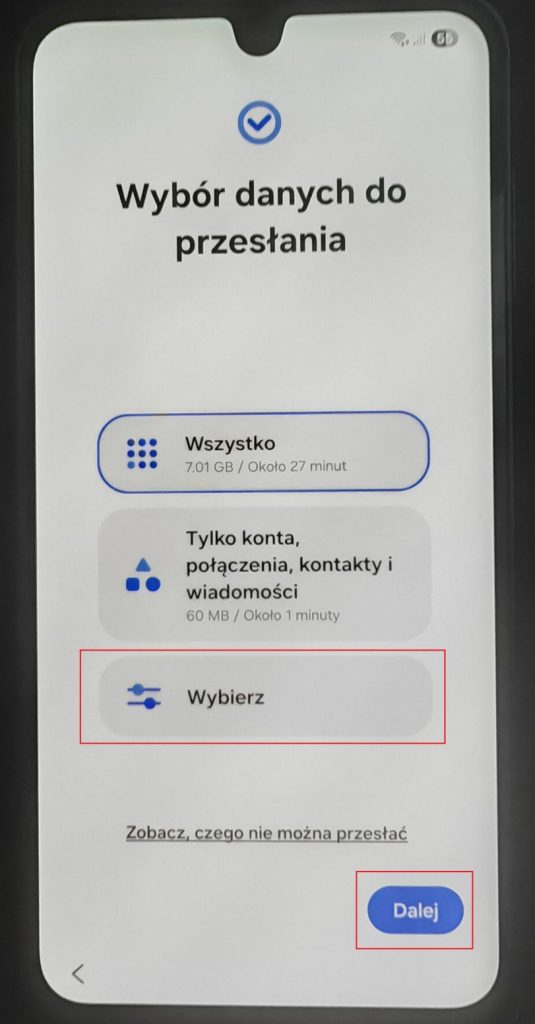
2. Teraz zobaczysz wybór danych do przesłania. Kliknij w ostatnią opcję „Wybierz”, a następnie Dalej.
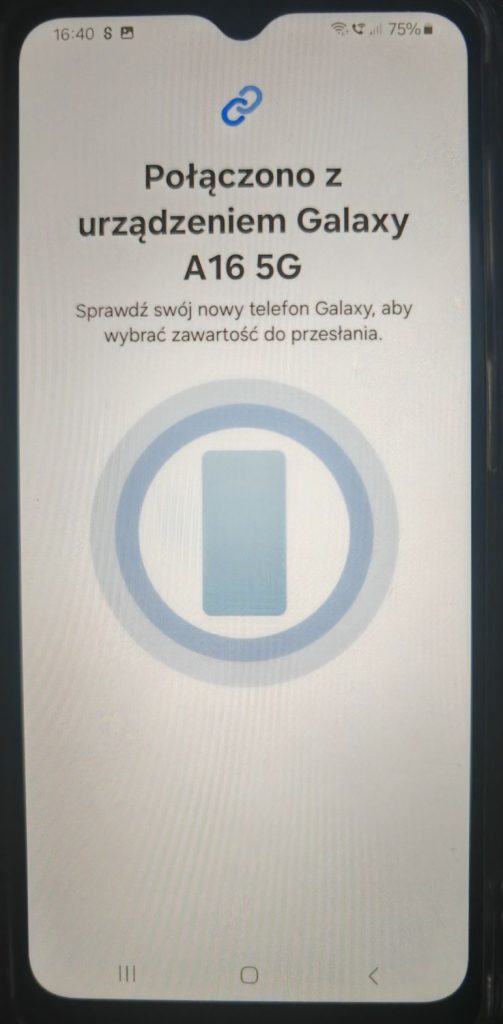
3. Na starym telefonie pojawi się informacja, że połączono z nowym telefonem i należy wybrać co chcemy przenieść.
4. Na nowym telefonie kliknij OK.
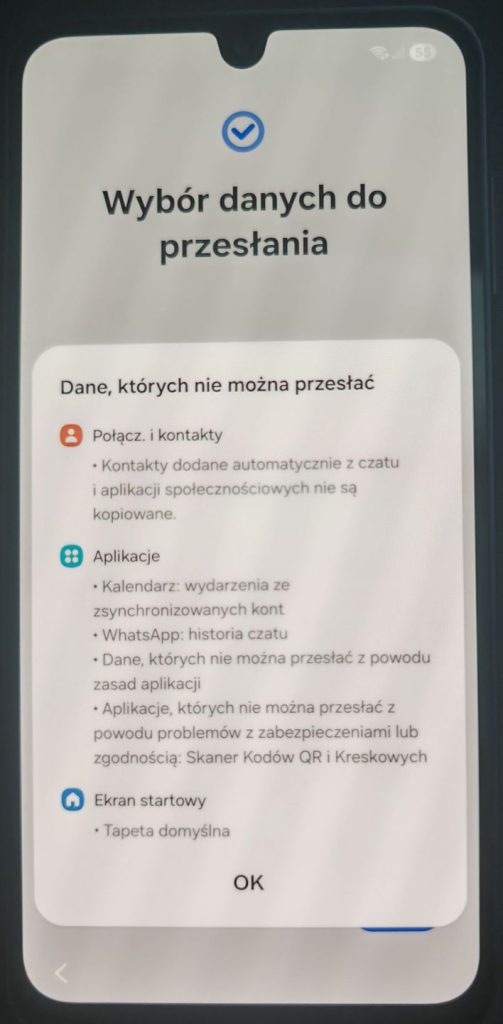
5. Teraz wybierz jakie dane chcesz skopiować ze starego telefonu. Na liście zobaczysz m.in.:
- Połączenia i kontakty (to Twoja książka telefoniczna i historia rozmów).
- Wiadomości (wszystkie Twoje SMS-y).
- Aplikacje (programy, które miałeś zainstalowane w starym telefonie).
- Obrazy (Twoje zdjęcia i galeria).
- Ustawienia (np. hasła do Wi-Fi, budziki).
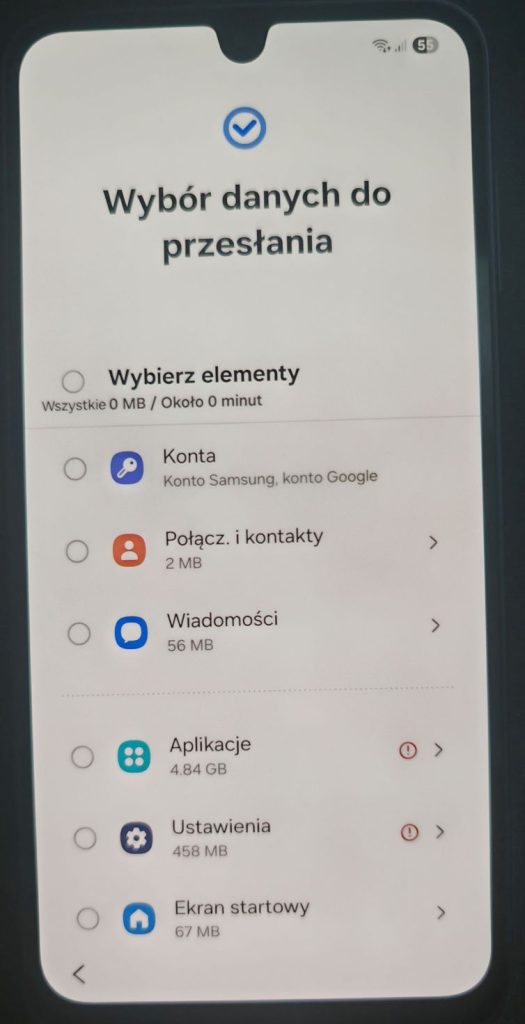
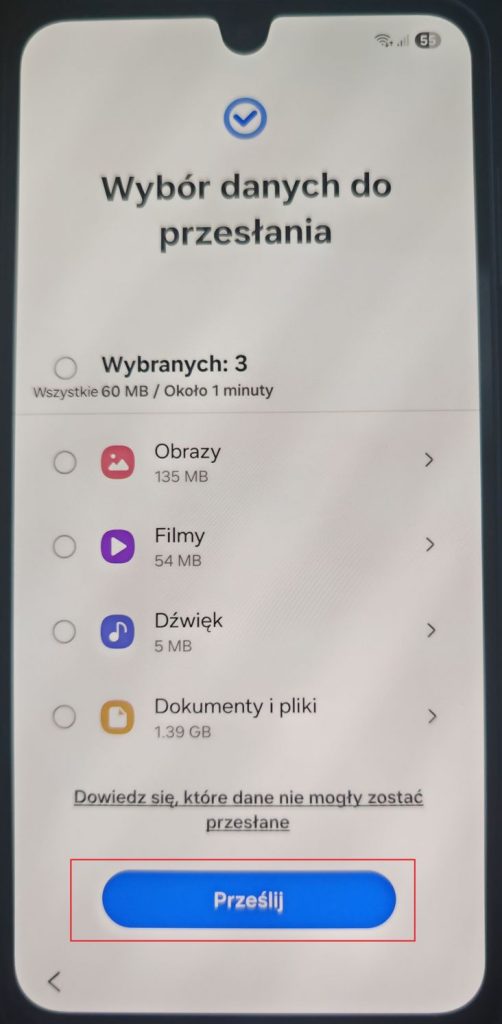
6. Zaznacz „ptaszkiem” wszystko, co chcesz skopiować. Jeśli chcesz przenieść wszystko – zaznacz opcję Wszystko. A następnie naciśnij Prześlij.
7. W nowym telefonie w kolejnym oknie możesz zostać zapytany o przeniesienie konta Google oraz konto Samsung. W tym celu należy odblokować stary telefon i wybrać Kopiuj – zobacz punkt 8. Jeżeli na nowym telefonie nie chcesz logować się na starym koncie Google, wybierz „Pomiń”.
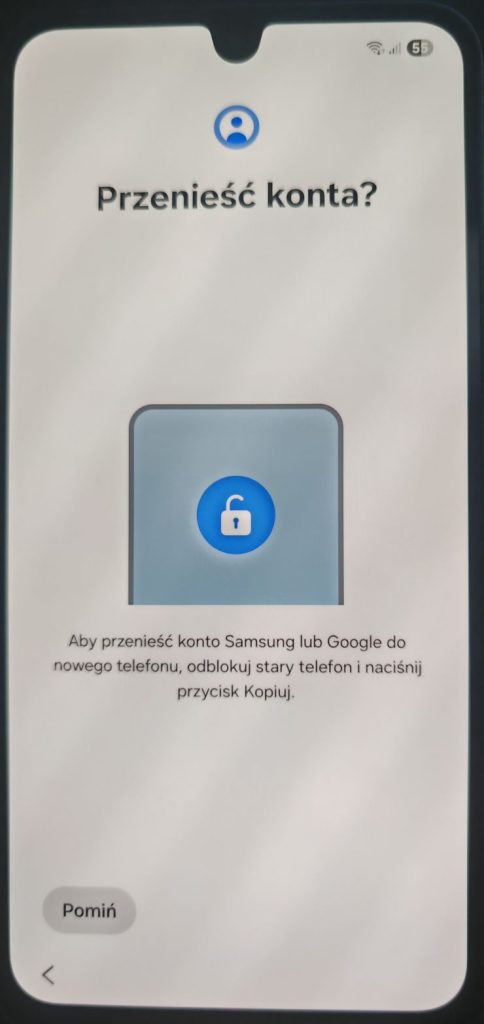
8. Na starym telefonie wybierz opcję „Kopiuj”.
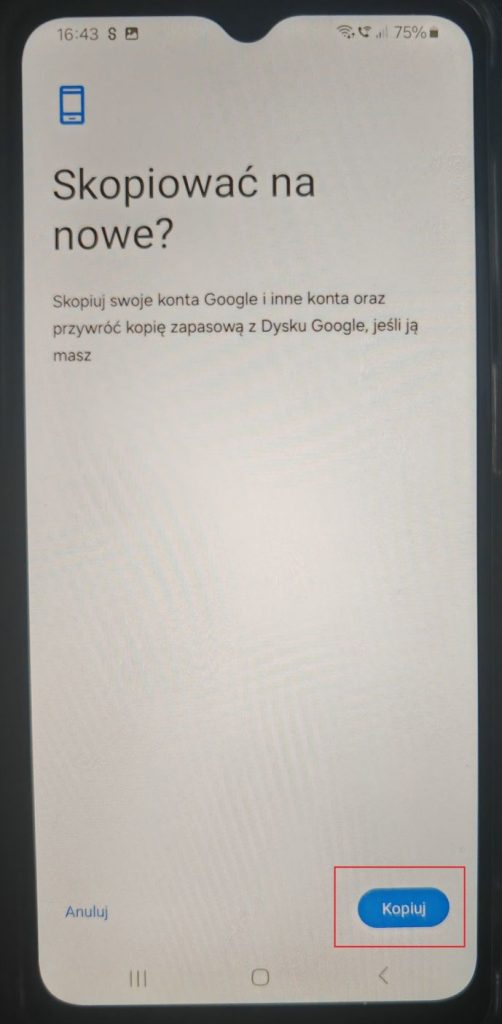
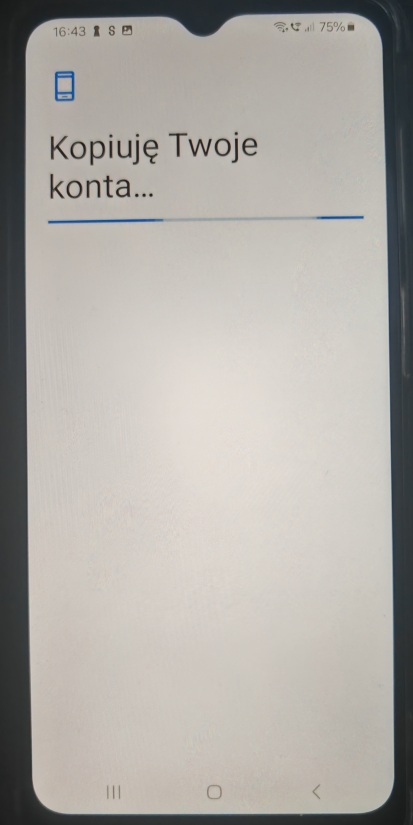
9. Teraz zaczyna się magia. Najpierw zostaną skopiowane Twoje konta. Na starym telefonie pojawi się komunikat „Kopiuje Twoje konta…”.
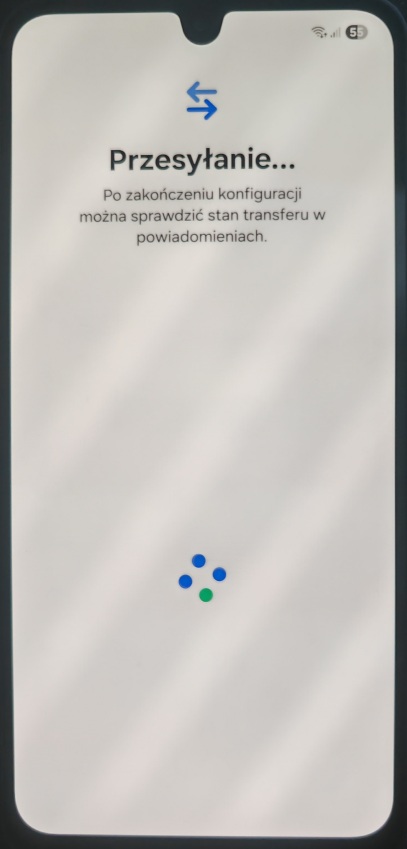
10. A na nowym telefonie pojawi się ekran z informacją procentową (np. 15%) lub samą informację, że następuje przesyłanie danych. Jeśli masz dużo zdjęć i filmów, może to potrwać od kilkunastu minut do nawet godziny.
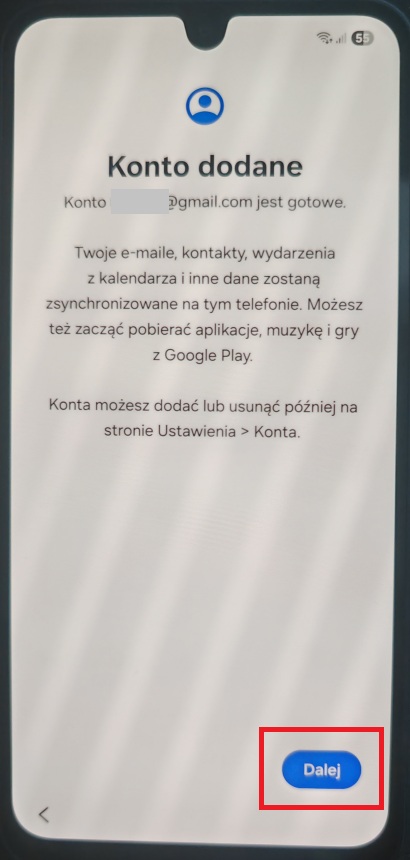
11. Gdy konta zostaną przeniesione otrzymasz informację. Kliknij „Dalej”.
12. Gdy proces dobiegnie końca, na obu ekranach pojawi się komunikat „Dane zostały przesłane”. Można kliknąć „Gotowe”.
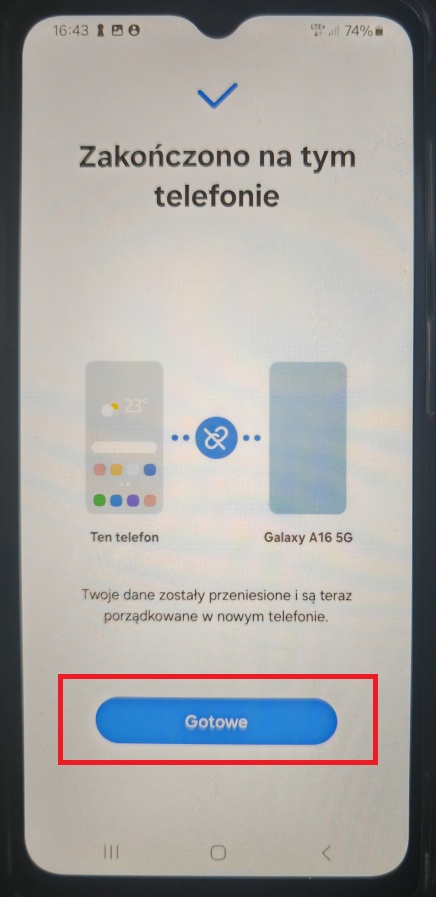
Udało się! Twoje dane są na nowym urządzeniu. Właśnie samodzielnie dokonałeś kopiowania danych ze starego telefonu. Możesz być z siebie dumny 🙂
Po zakończeniu kopiowania, ikony aplikacji na nowym telefonie mogą być jeszcze przez jakiś czas szare (nieaktywne). Telefon teraz pobiera ich najnowsze wersje z Internetu. Daj mu kilkanaście minut, aż nabiorą kolorów. Smart Switch przeniesie aplikacje, np. Facebook, WhatsApp, aplikację bankową, ale ze względów bezpieczeństwa będziesz musiał się zalogować wpisując swoje hasła. Jeżeli chodzi o aplikację bankową będziesz musiał ją aktywować od nowa – zgodnie z instrukcją Twojego banku.
* Wszystko to co zostało wyżej pokazane może różnić się w zależności od wersji oprogramowania oraz modelu telefonu. Schemat postępowania jednak zostaje taki sam.