Zakup nowego smartfona to zawsze ekscytujący moment. Jednym z pierwszych kroków jest jego włączenie i konfiguracja. W tym artykule opiszę wszystko krok po kroku na przykładzie telefonu marki Samsung z systemem Android. Warto w tym miejscu wspomnieć, że konfiguracja w innych modelach będzie wyglądać bardzo podobnie i można sugerować się poniższymi instrukcjami. W dniu publikacji artykułu proces konfiguracji wyglądał jak na poniższych zrzutach ekranu, jednak wraz z nowymi aktualizacjami systemu może on się troszkę różnić.
Czym jest Android?
Android to najpopularniejszy system operacyjny dla smartfonów, stworzony przez Google. Jest otwartym systemem, co oznacza, że producenci mogą dostosować go do swoich urządzeń. Android oferuje szerokie możliwości personalizacji, dostęp do milionów aplikacji w Sklepie Play oraz integrację z usługami Google. Dzięki Androidowi możesz personalizować swój telefon, korzystać z internetu, komunikować się ze znajomymi, robić zdjęcia, oglądać filmy i wiele więcej. W tym konkretnym przypadku to telefon marki Samsung z nakładką Samsung One UI, która wzbogaca Androida o unikalne funkcje. Warto wiedzieć, że w zależności od marki nakładki na telefon mogą się różnić i mieć różne funkcjonalności.
Czym jest nakładka systemowa?
Nakładka systemowa w telefonie to dodatkowe oprogramowanie, które producenci smartfonów instalują na systemie Android, aby dostosować jego wygląd i funkcjonalność. Nakładki mogą dodawać unikalne funkcje, takie jak obsługa gestów, zmiany w wyglądzie ikon, dodatkowe aplikacje czy ulepszenia aparatu. Przykłady nakładek systemowych:
Samsung – One UI
Xiaomi – MIUI
OnePlus – OxygenOS
Huawei – EMUI
Oppo – ColorOS
Jak skonfigurować nowy telefon?
Po rozpakowaniu telefonu z pudełka należy upewnić się czy zostały dołączone wszystkie niezbędne akcesoria. W zależności od producenta zestaw składa się z telefonu, ładowarki, kabla USB oraz instrukcji. W moim przypadku – telefon Samsung A13 – nie posiada ładowarki. Przed zakupem telefonu warto zapoznać się z informacją co powinno być dołączone w pudełku.
W przypadku braku dołączonej ładowarki warto posiadać inną, np. z poprzedniego telefonu. Jednak nowoczesne telefony mogą posiadać systemy szybkiego ładowania, które stara ładowarka może nie obsługiwać. Powoduje to, że nowy telefon będzie ładować się dłużej niż faktycznie jest to możliwe z oryginalną ładowarką.
1. Przed włączeniem telefonu znajdź tacke na karte SIM, zwykle znajduje się z boku telefonu. Użyj kluczyka do jej otwarcia, znajduje się w pudełku. Włóż odpowiednio karte SIM. Teraz dopiero możesz uruchomić telefon. Aby to zrobić przytrzymaj przycisk zasilania przez kilka sekund, aż na ekranie pojawi się logo Samsung lub inne w zależności od telefonu. Zwykle przycisk zasilania telefonu znajduje się z boku urządzenia – to większy podłużny przycisk.
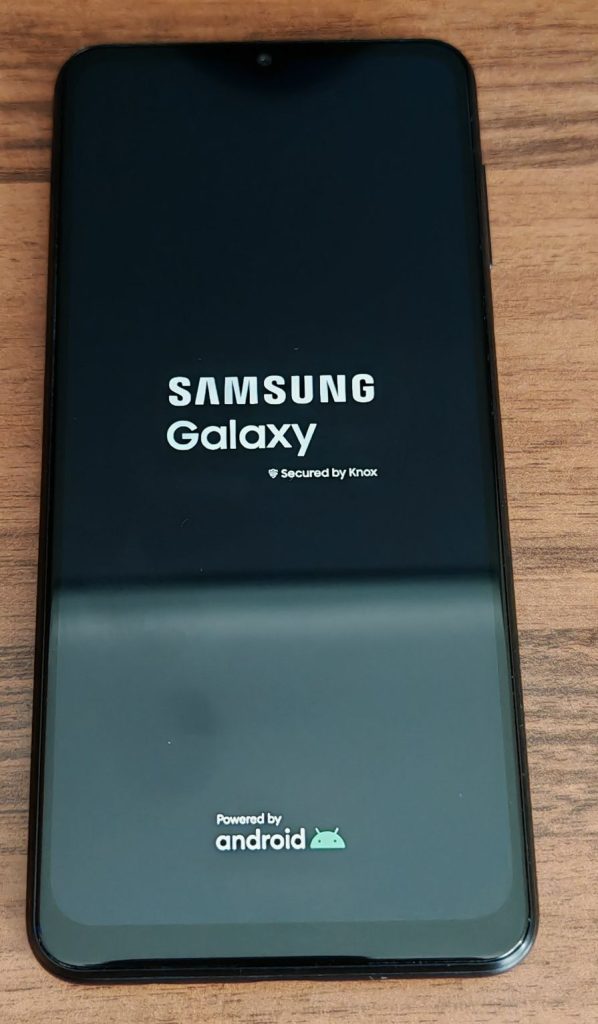
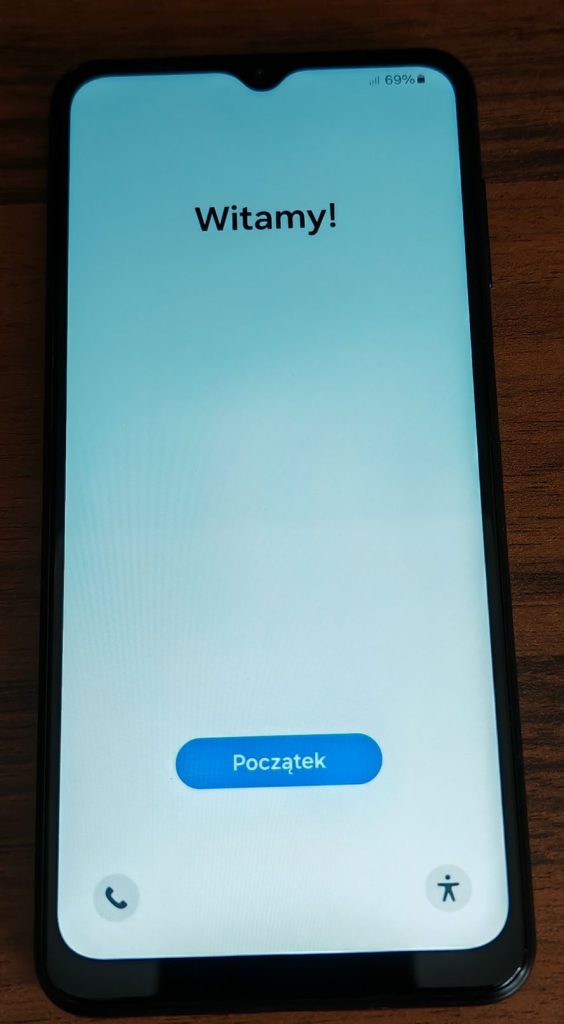
2. Poczekaj, aż system Android załaduje się i wyświetli ekran powitalny z informacją „Witamy!”. Należy stuknąć w przycisk „Początek”.
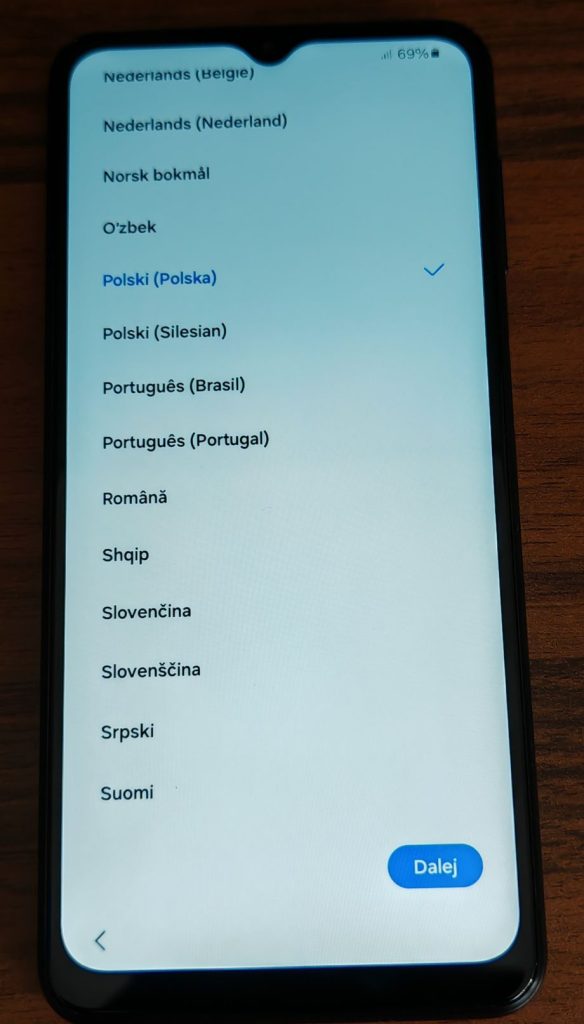
3. Po pojawieniu się ekranu powitalnego wybierz preferowany język interfejsu. Stuknij Dalej, aby przejść do kolejnego kroku.
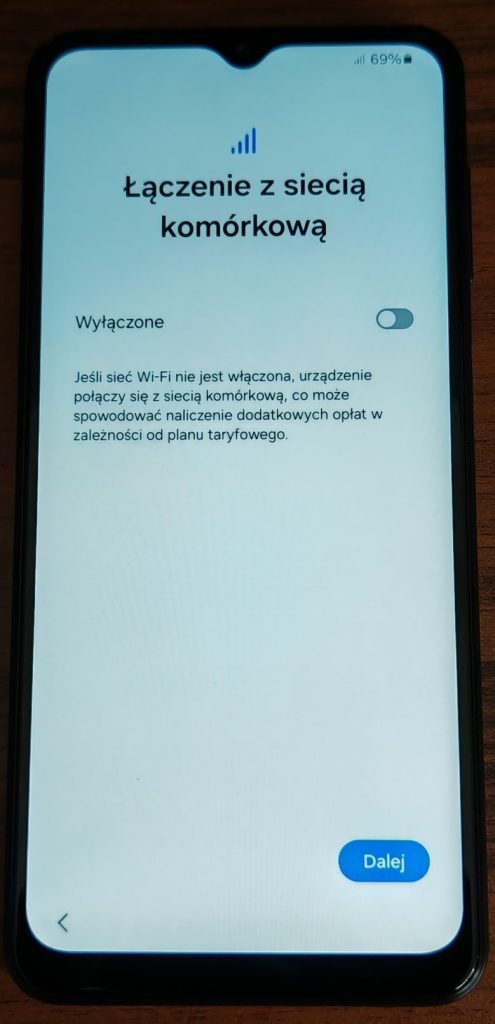
4. Domyślnie transmisja danych w telefonie jest wyłączona. Przełącznikiem należy ją włączyć. Stuknij Dalej.
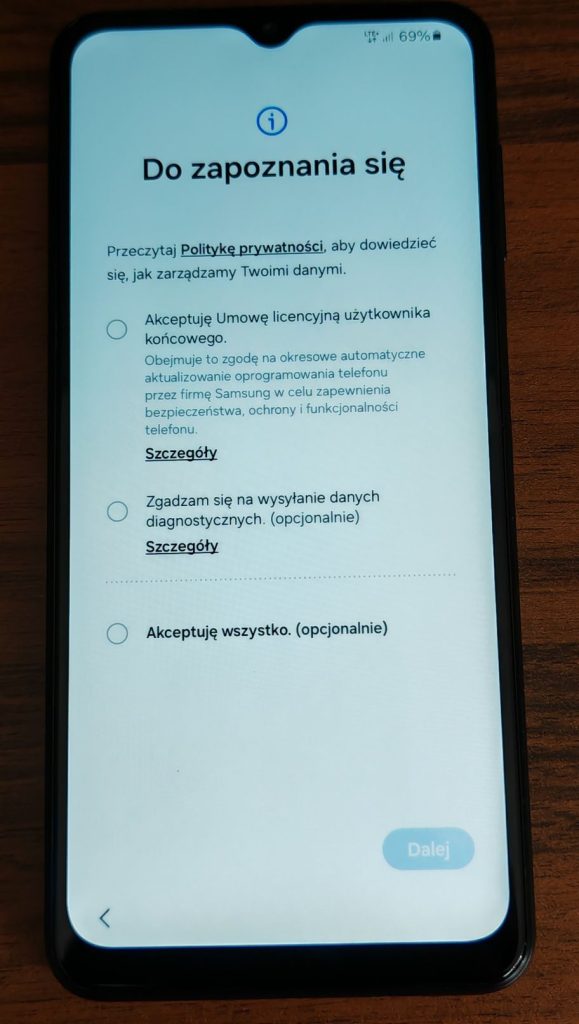
5. Kolejny krok to akceptacja umowy licencyjnej. Jeżeli chcesz udostępniać dane diagnostyczne możesz zaznaczyć drugą opcjonalną opcję. Stuknij Dalej.
6. Kolejny krok to możliwość skopiowania danych ze starego telefonu tworząc bezpośrednie połączenie. W przypadku gdy chcemy skopiować dane z innego telefonu lub tabletu z Androidem wybierz pierwszą opcje. W przypadku skopiowania danych z telefonu z iPhone lub iPad wybierz drugą opcję. Jeżeli nie chcesz nic skopiować z poprzedniego telefonu wybierz trzecią opcje – „Skonfiguruj ręcznie”.
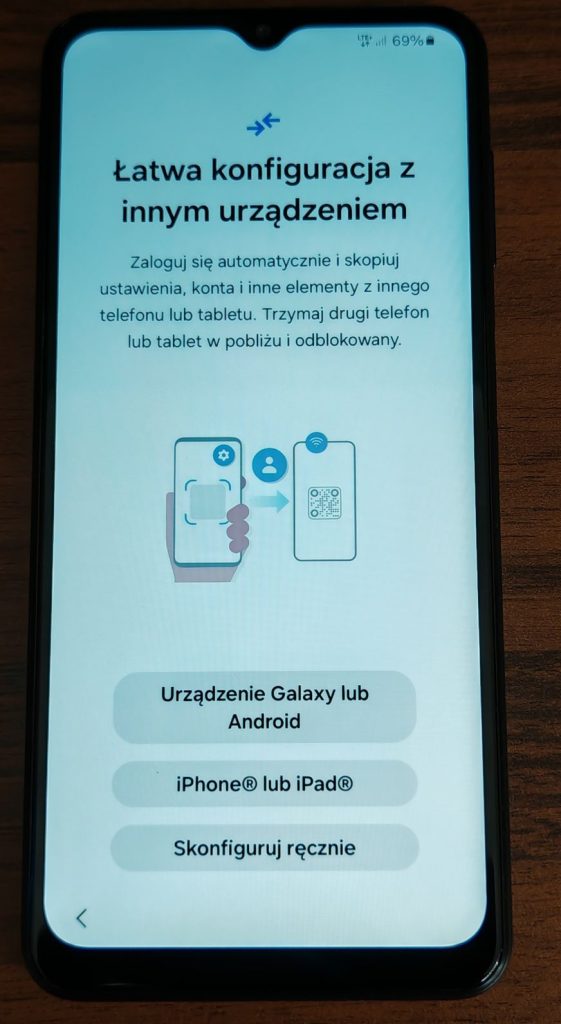
7. Wybierz swoją sieć Wi-Fi i wpisz hasło. Po wykonaniu tych czynności stuknij Dalej.
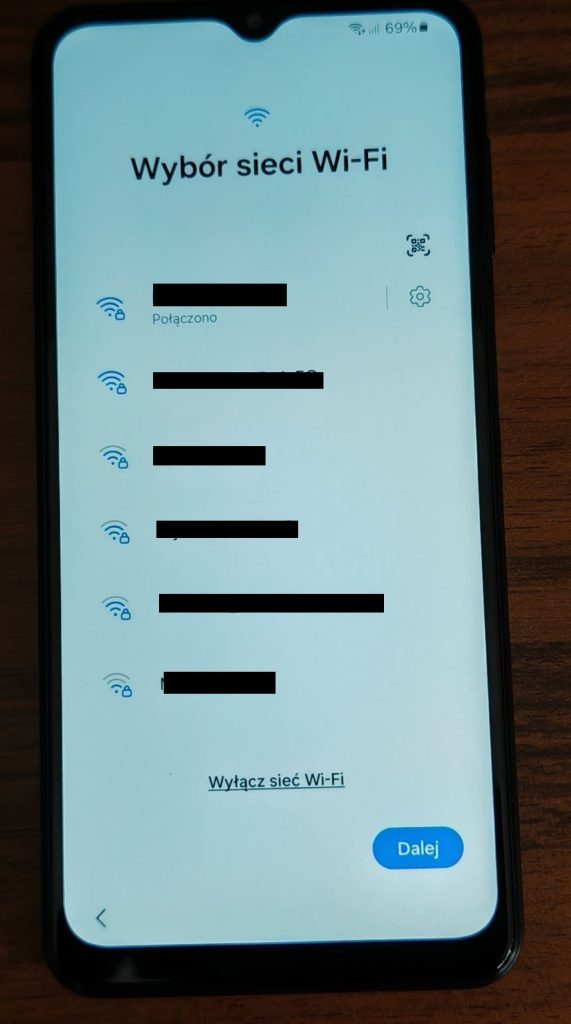
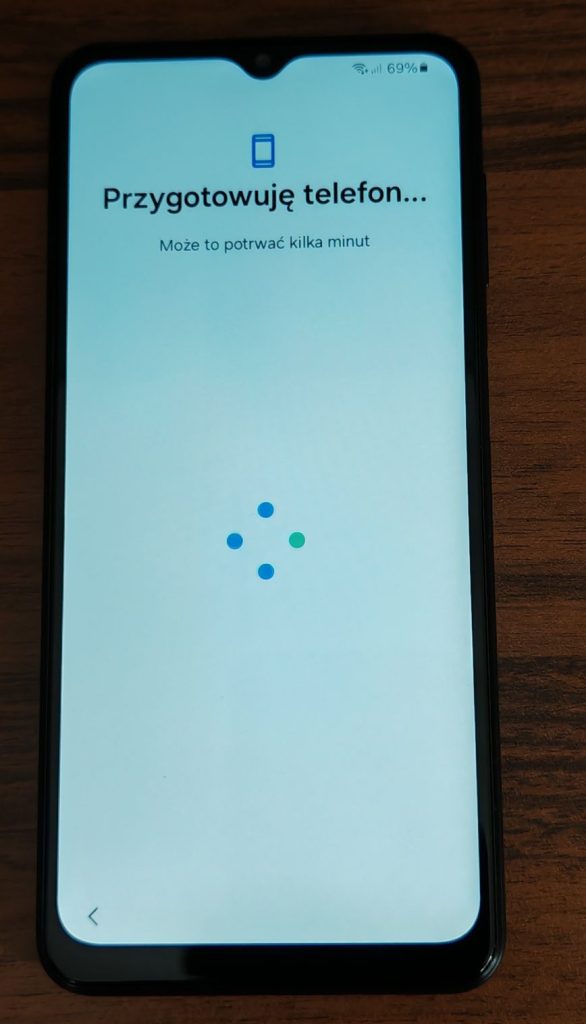
8. Po wprowadzeniu danych należy chwilkę odczekać
9. W kolejnym ekranie stuknij Dalej.
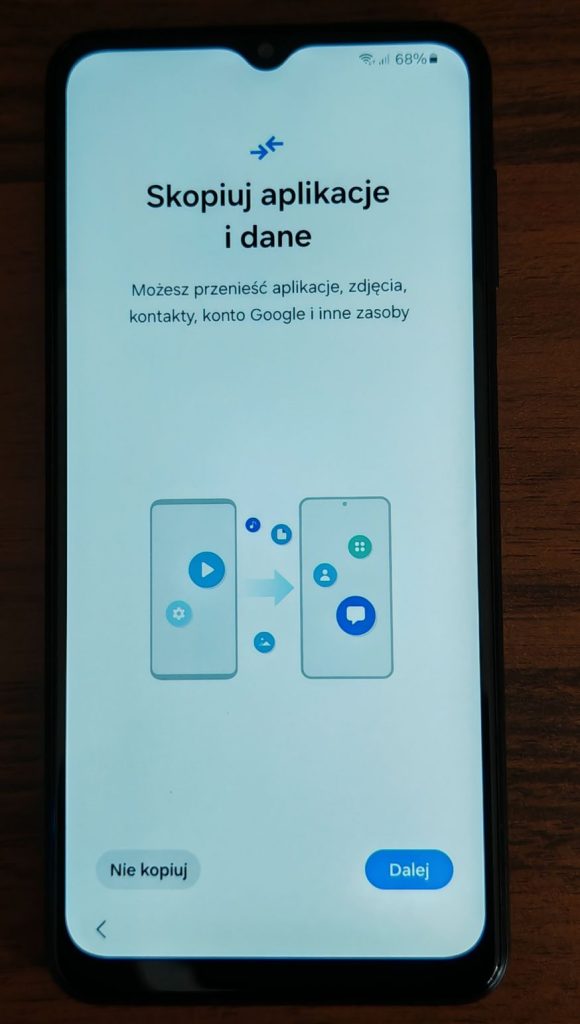
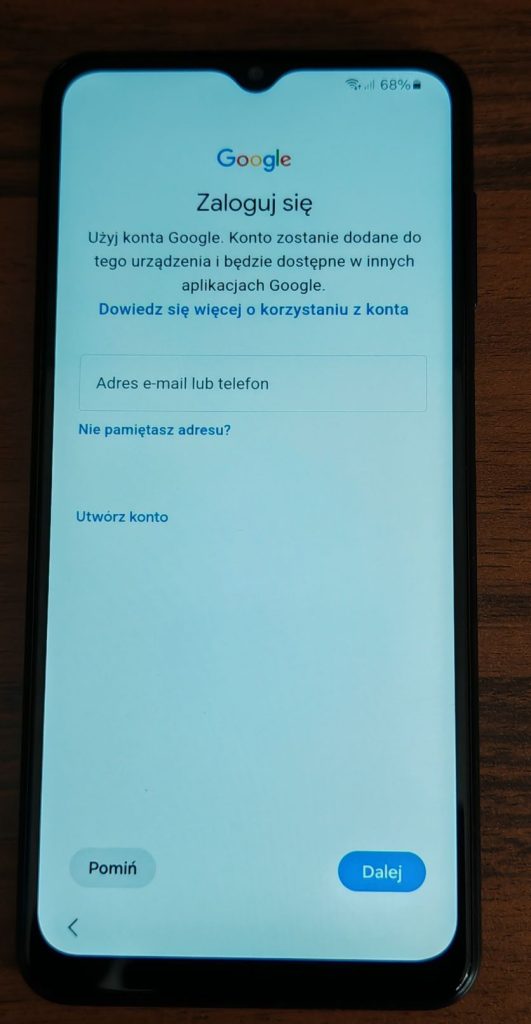
10. W tym kroku podaj swoje dane logowania do konta Google lub utwórz nowe konto i postępuj zgodnie z instrukcjami na ekranie. Konto Google pozwala na synchronizację danych, dostęp do Sklepu Play oraz korzystanie z usług Google.
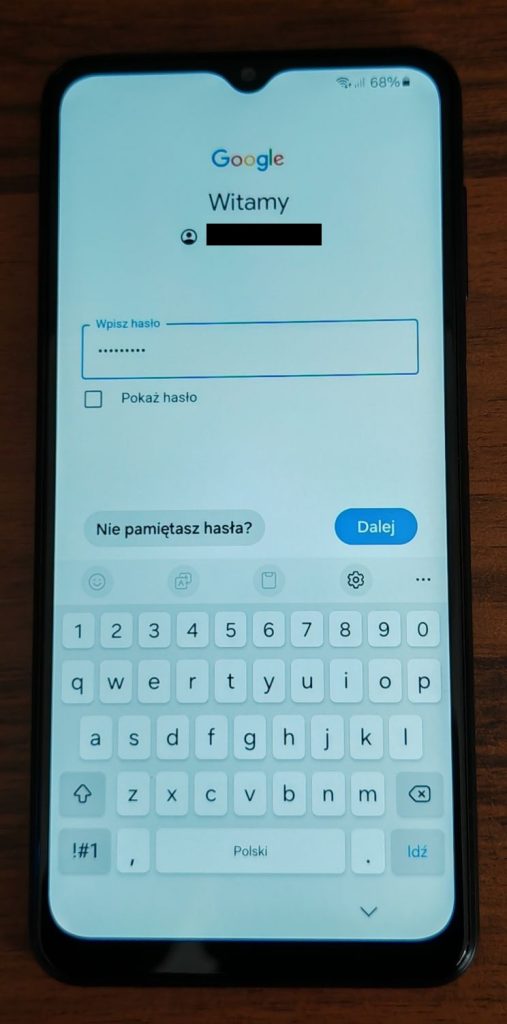
11. A następnie wpisz hasło…. Stuknij Dalej.
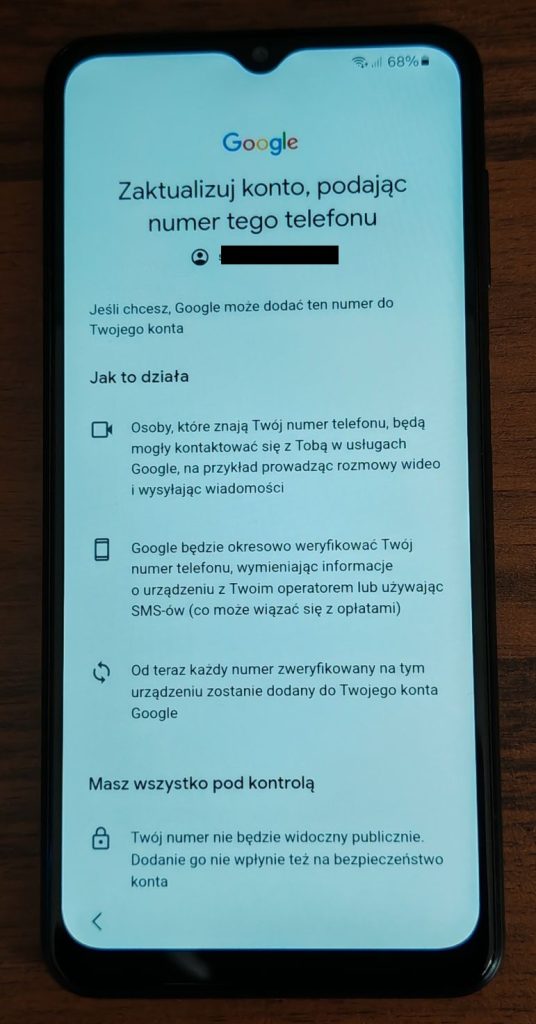
12. Teraz przeczytaj informacje przesuwając palcem do góry…. i stuknij OK, jeżeli chcesz aby Twój numer telefonu został dodany do konta Google. W przeciwnym razie wybierz Pomiń.
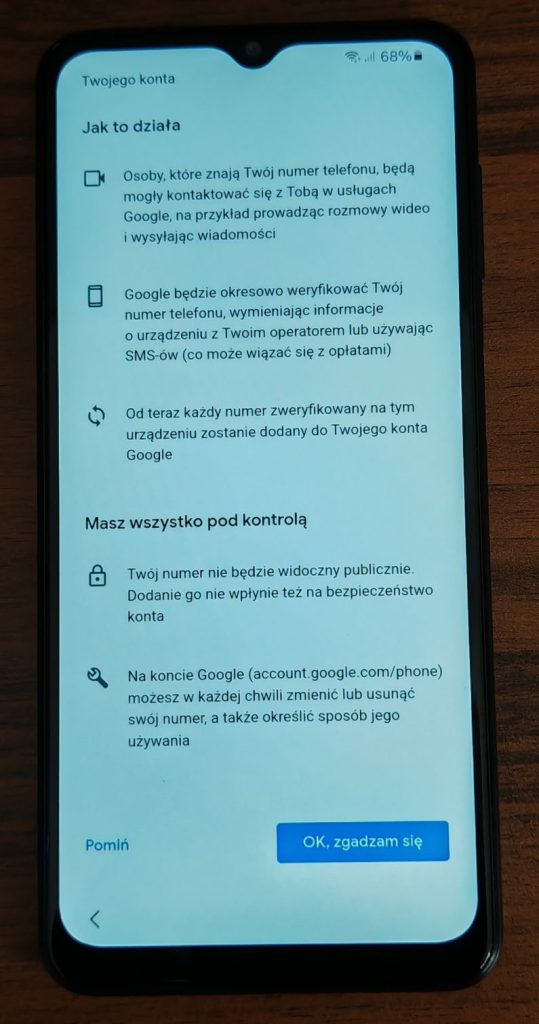
13. W kolejnym oknie musisz zatwierdzić warunki korzystania z konta Google. Zatwierdź przyciskiem Zgadzam się.
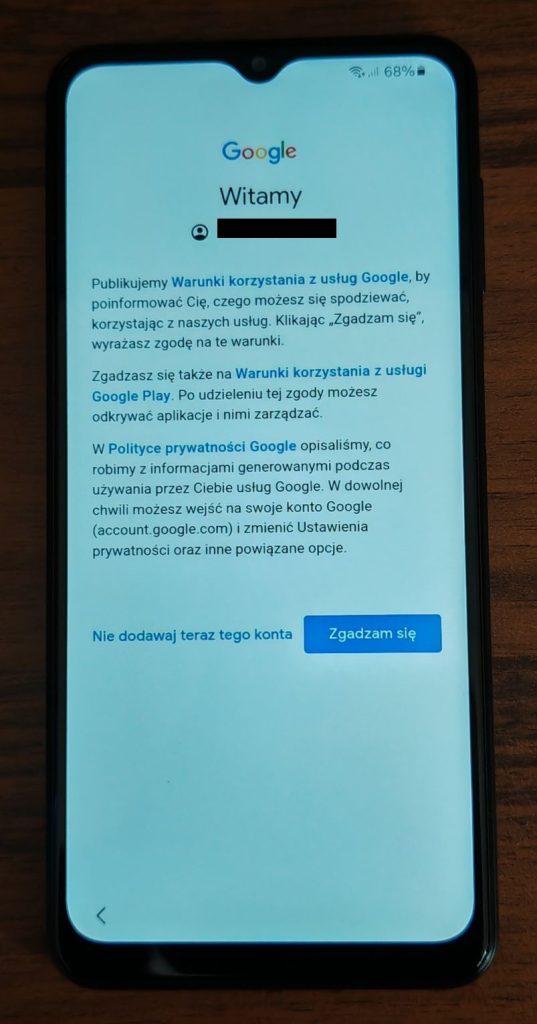
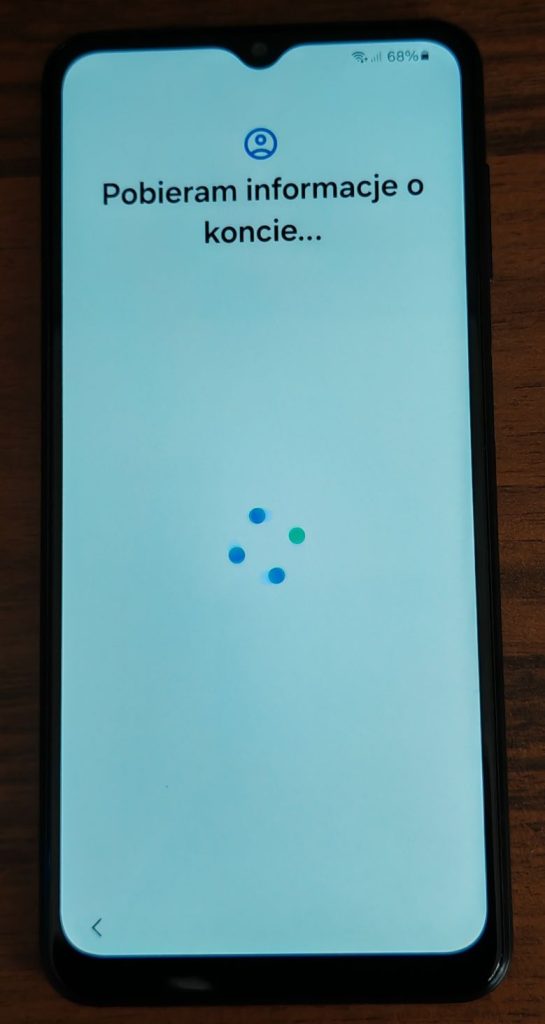
14. Teraz poczekaj chwilę aż wszystko zostanie pobrane z konta Google…
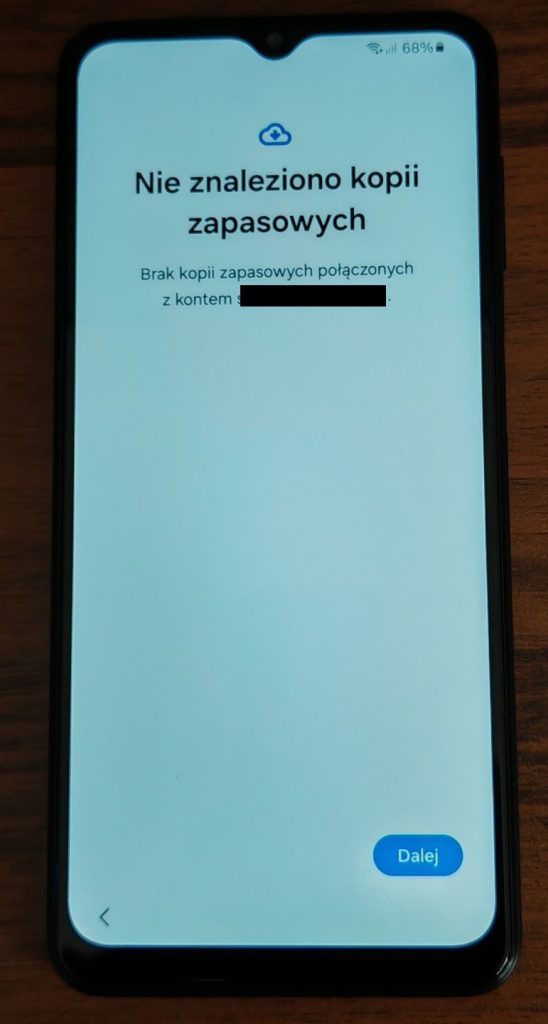
15. Jeżeli na poprzednim telefonie była wykonana kopia zapasowa telefonu poprzez konto Google w tym miejscu powinna pojawić się informacja. Jeżeli kopia nie została utworzona lub konto jest nowe pojawi się jedynie monit że brak kopii zapasowej. Stuknij Dalej.
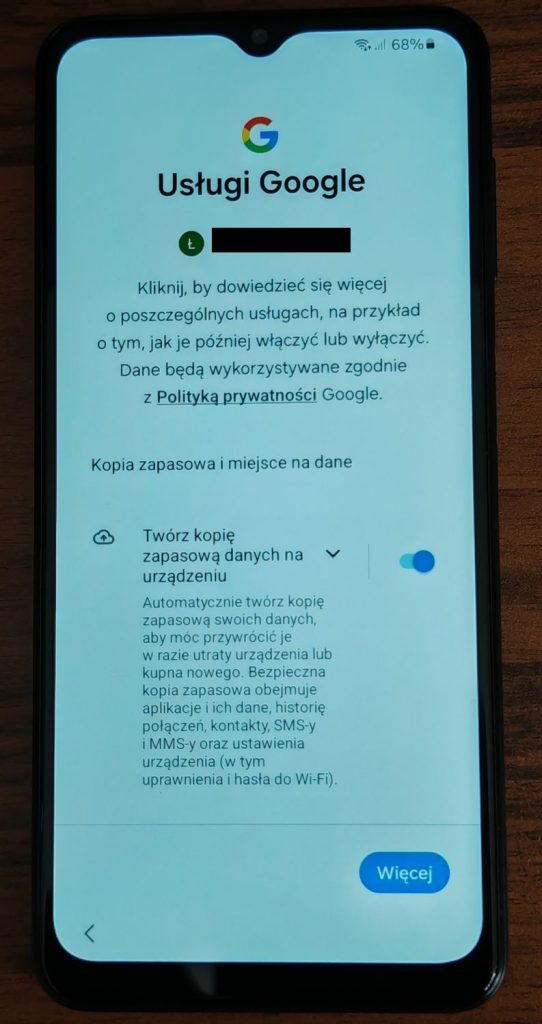
16. Na tym etapie zostaniesz zapytany o różne usługi Google, takie jak tworzenie kopii zapasowych na Dysku Google, lokalizacja czy skanowanie Wi-Fi. Przeczytaj opisy i wybierz preferowane opcje, przesuwając palcem do góry. Możesz je później zmienić w ustawieniach telefonu. Stuknij Dalej, a na samy końcu Akceptuje.
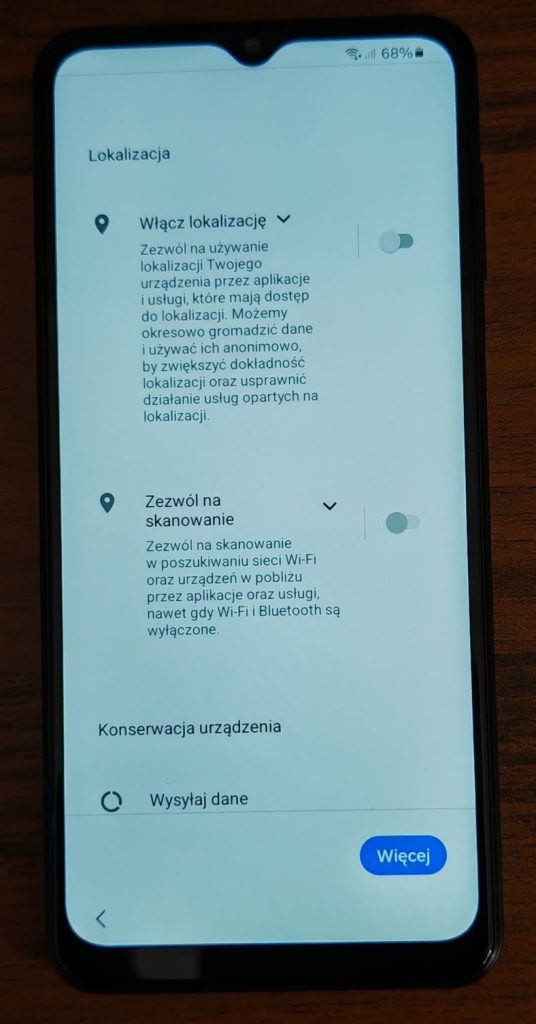
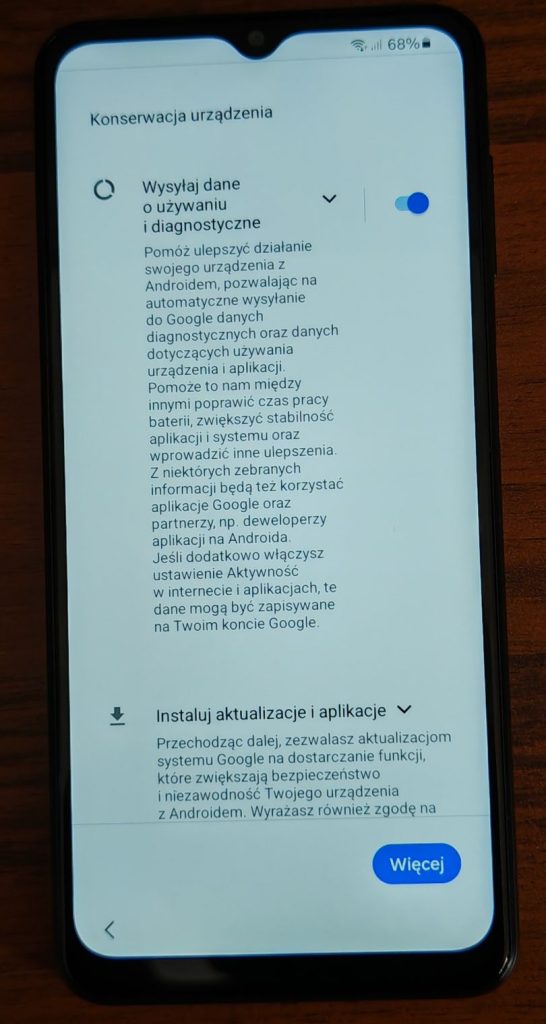
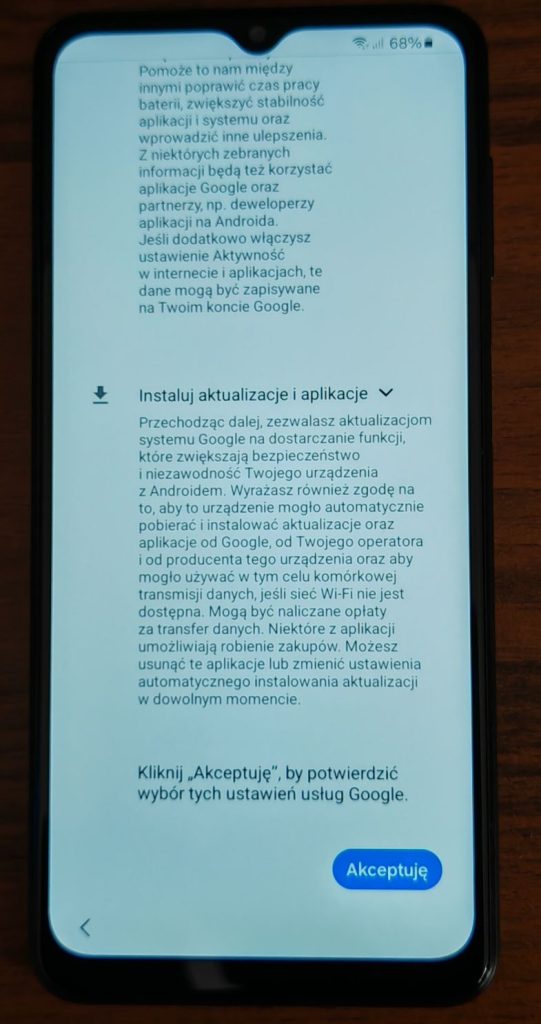
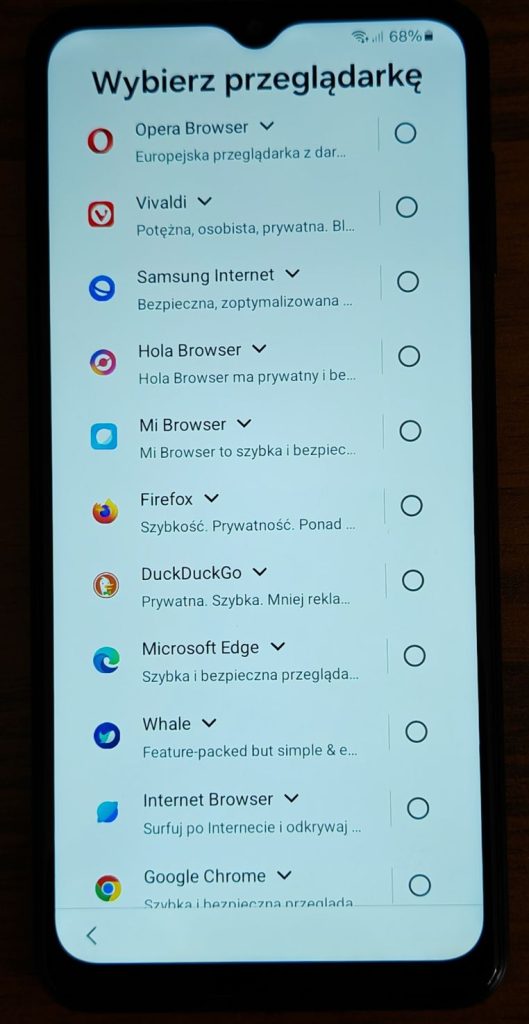
17. Wybierz przeglądarkę i wyszukiwarkę…. Stuknij Dalej.
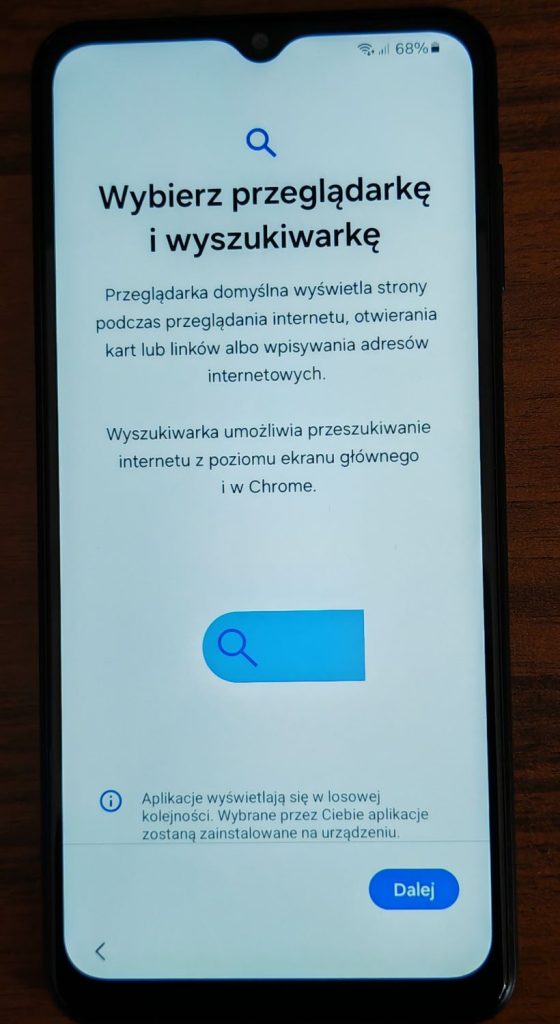
18. Wybierz domyślną przeglądarkę. Możesz wybrać Google Chrome lub inną dowolną wedle preferencji.
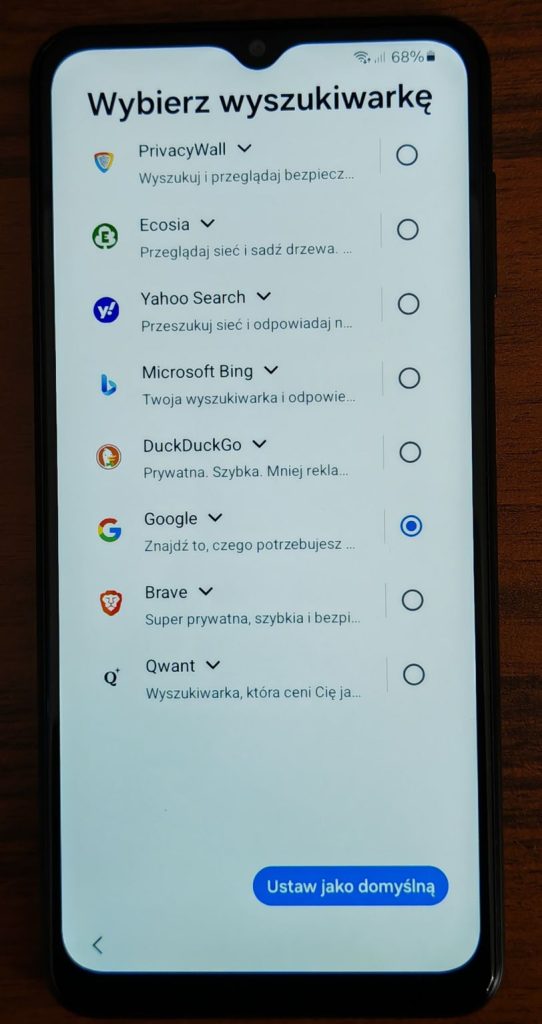
19. Wybierz domyślną wyszukiwarkę. Możesz wybrać Google lub inną dowolną wedle preferencji. Wybierz przycisk Ustaw jako domyślną.
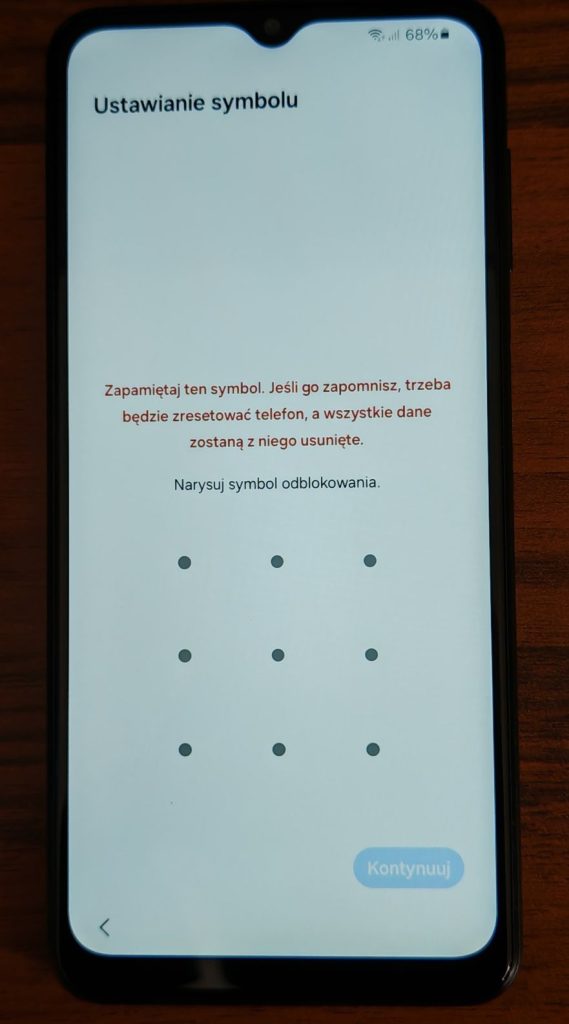
20. Wybierz metodę odblokowania telefonu. Możesz zabezpieczyć swoje urządzenie za pomocą różnych metod, takich jak:
PIN – czterocyfrowy kod numeryczny.
Hasło – kombinacja liter, cyfr i symboli.
Wzór – przeciągnięcie palcem po ekranie w określonej kolejności punktów.
Odcisk palca – jeśli Twój telefon ma czytnik linii papilarnych, możesz go skonfigurować do odblokowywania telefonu. Postępuj zgodnie z instrukcjami na ekranie, aby zarejestrować swój odcisk.
Rozpoznawanie twarzy – niektóre telefony, w tym Samsung, oferują odblokowywanie za pomocą rozpoznawania twarzy. Postępuj zgodnie z instrukcjami, aby skonfigurować tę opcję.
Postępuj zgodnie z instrukcjami wyświetlanymi na ekranie, aby ustawić wybrany sposób zabezpieczenia telefonu. Poniżej przykładowo ustawienie wzoru (ustawienie symbolu). Dwukrotnie trzeba będzie potwierdzić wybrany wzór.
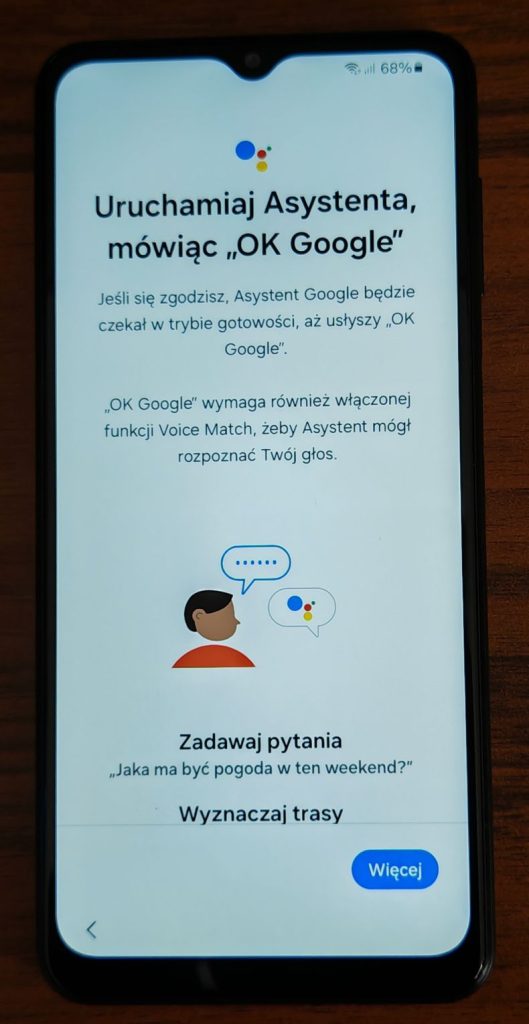
21. Kolejny ekran to opcja uruchomienia asystenta Google. Jeżeli chcesz go uruchomić wybierz Zgadzam się, jeżeli jednak na tym etapie nie potrzebujesz włączyć tej opcji, wybierz Pomiń. W każdym momencie można to zmienić w ustawieniach telefonu. Na poniższych zrzutach wybrałem Pomiń.
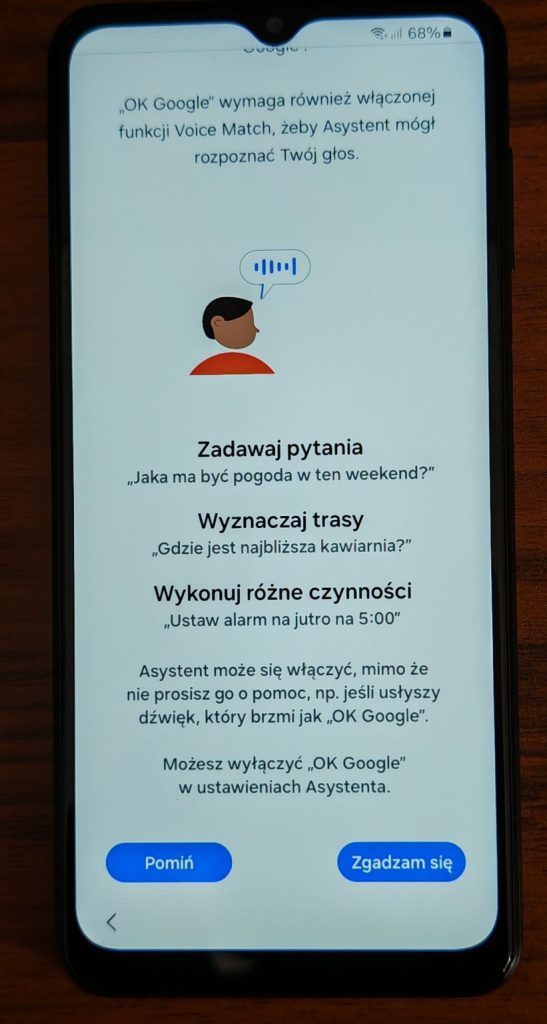
22. I ostatnie pytanie dotyczące asystenta czy może się uruchamiać podczas gdy telefon jest zablokowany. Wybierz właściwą opcję według własnych preferencji. Przesuwając palcem do góry. Na poniższych zrzutach wybrałem opcję Pomiń.
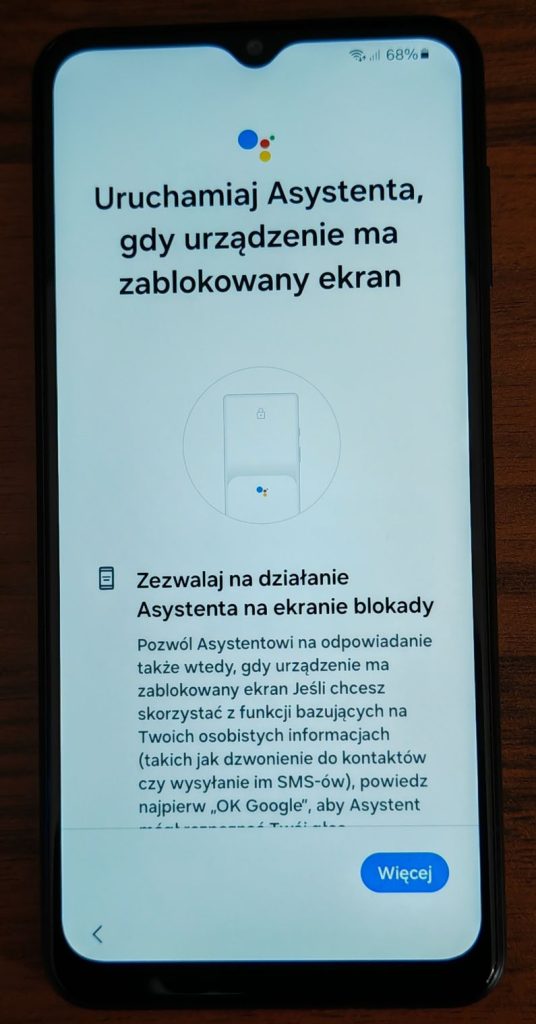
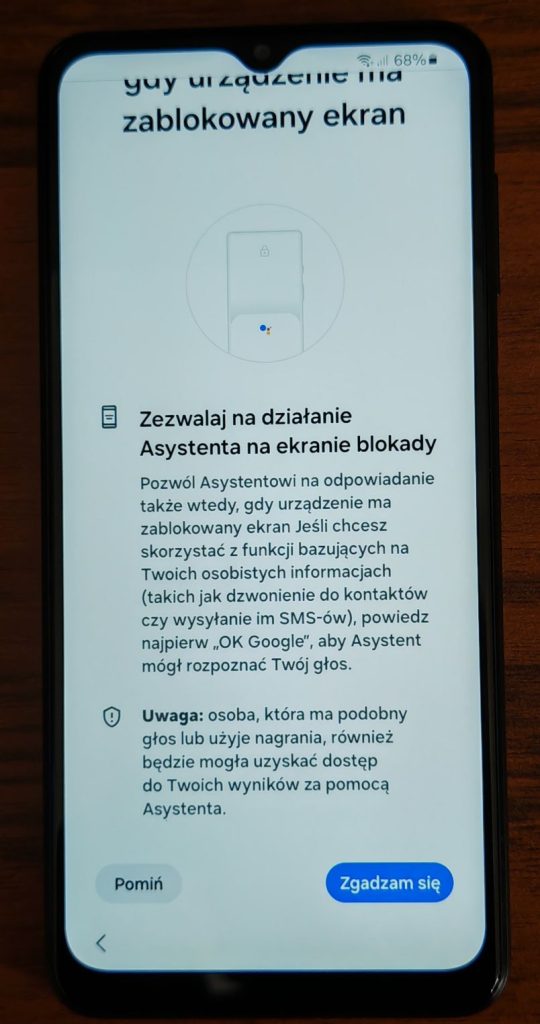
23. Następny ekran to wybór dodatkowych aplikacji, które możesz zainstalować w telefonie. Domyślnie wszystkie są zaznaczone – można odznaczyć klikając na „Wszystkie te aplikacje” lub po prostu zaznaczyć te które Cie interesują. W każdym momencie można je zainstalować z poziomu Sklepu Play – w kolejnych artykułach opiszę jak to zrobić krok po kroku. Przewiń i stuknij OK.
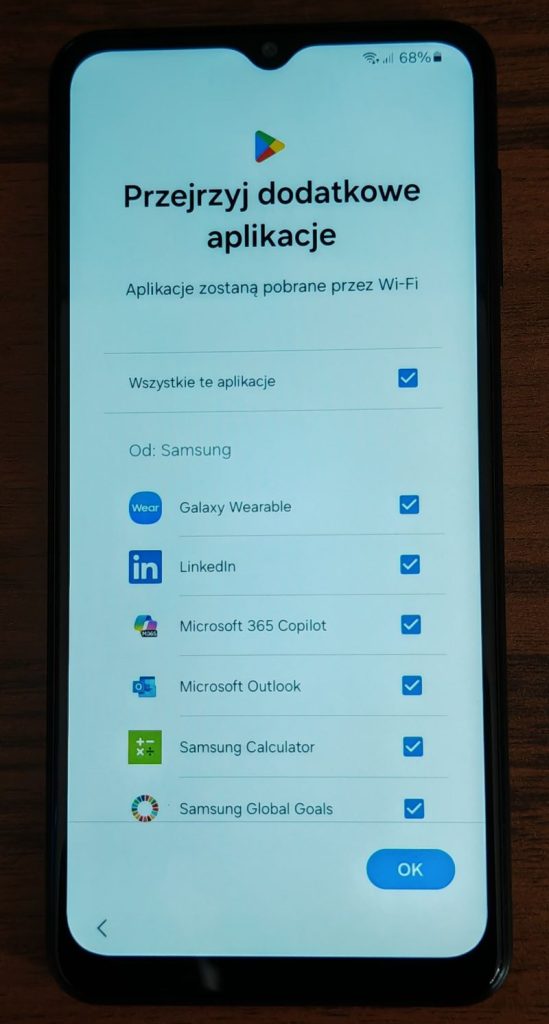
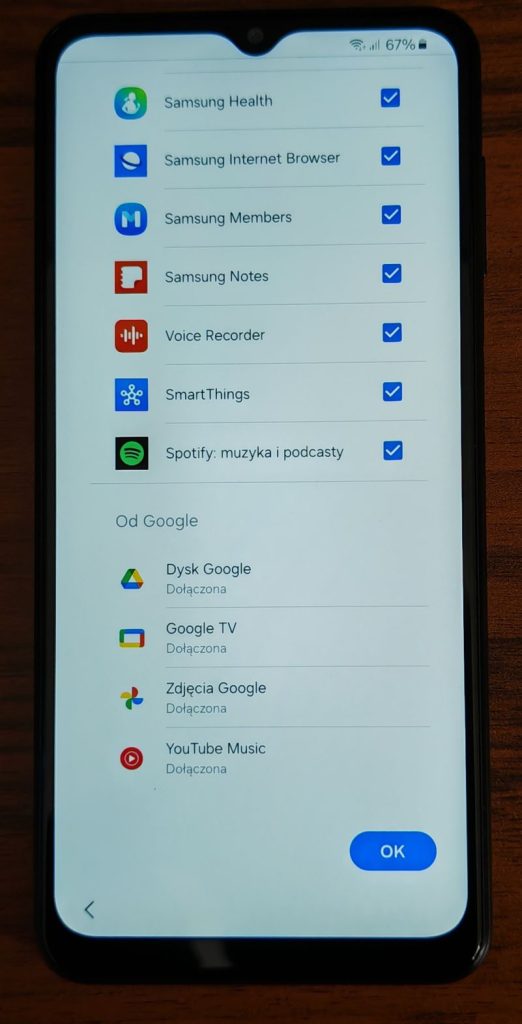
24. Jeżeli wybrałeś instalację aplikacji należy chwilkę odczekać.
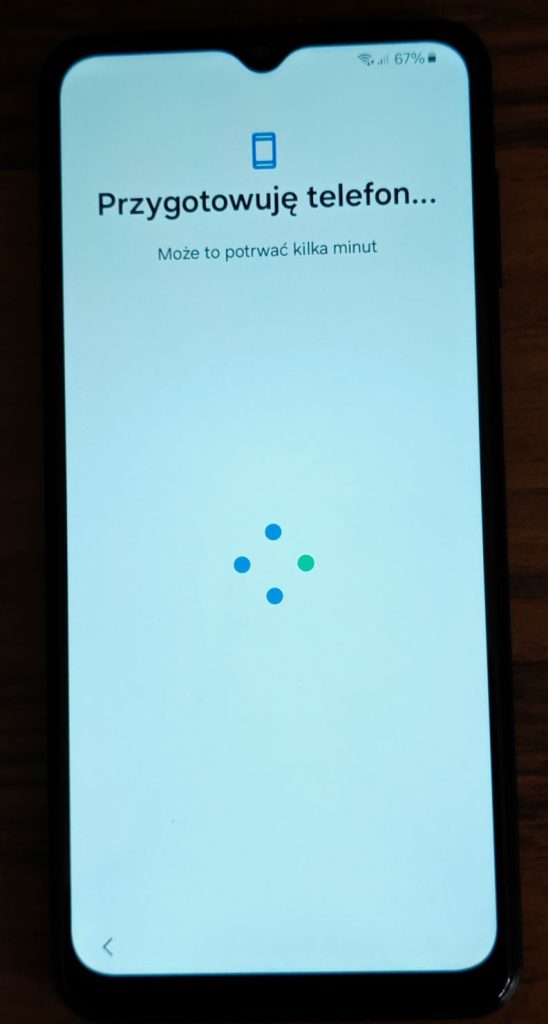
25. Ostatni etap instalacji nowego telefonu w przypadku Samsunga to logowanie się na konto Samsung. W przypadków innych marek krok ten nie będzie występował lub zastąpiony będzie logowaniem do konta danej marki.
Jeśli masz konto Samsung, możesz się zalogować, aby korzystać z dodatkowych funkcji oferowanych przez Samsung, takich jak synchronizacja z Samsung Cloud, usługa Znajdź mój telefon czy aplikacje Galaxy Store. Jeśli nie masz konta, możesz je utworzyć. W poniższych zrzutach wybrałem opcje logowania za pomocą Google.
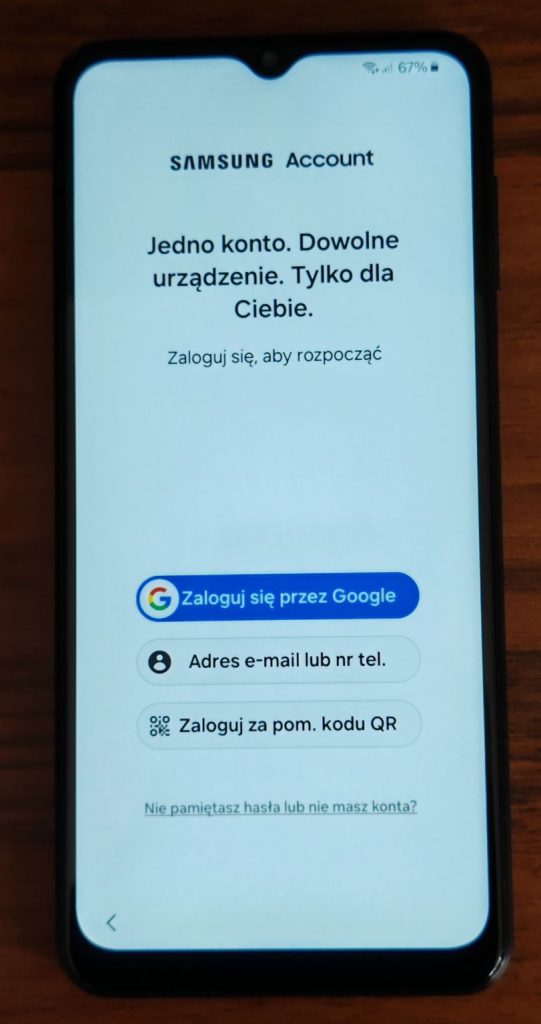
26. Jeżeli wybrałeś zalogowanie się do konta Samsung poprzez pierwszą opcję „Zaloguj się przez Google” powinny pojawić się poniższe opcje.
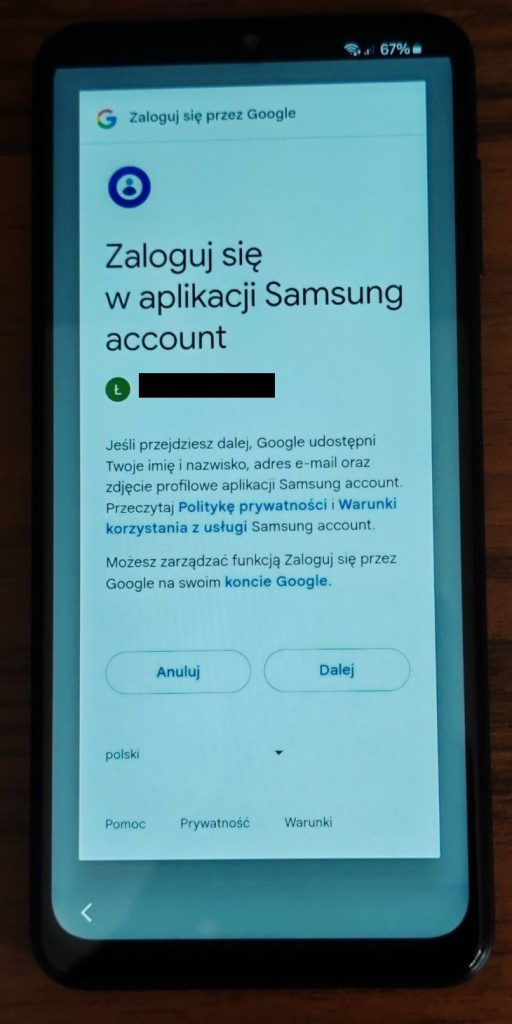
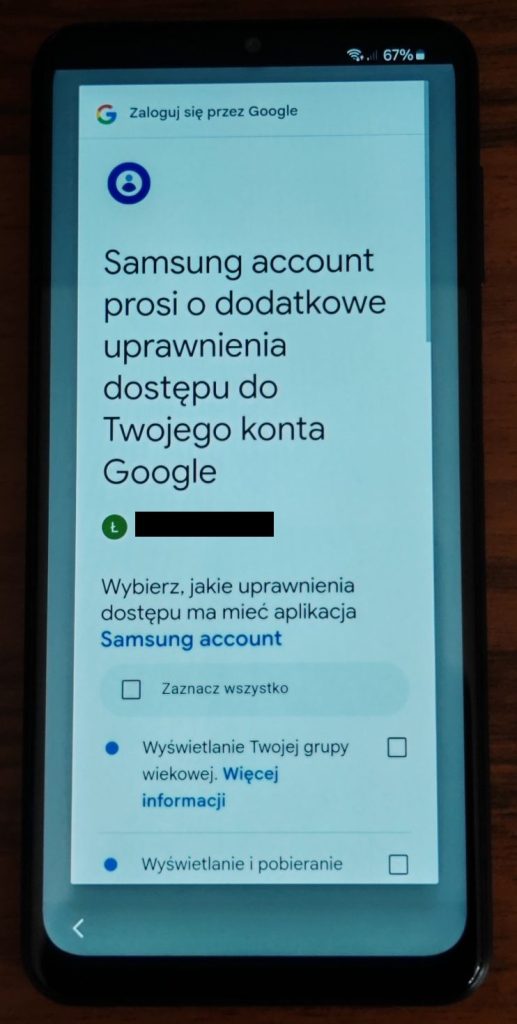
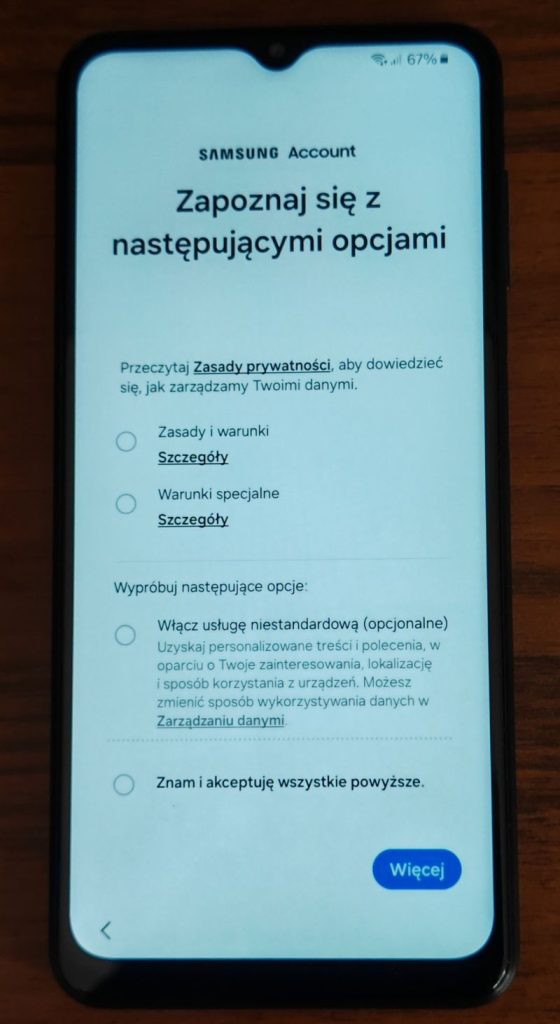
27. Następnie musisz zapoznać się z zasadami korzystania z zasad prywatności, zaznaczyć niezbędne opcję i stuknij więcej i akceptuje.
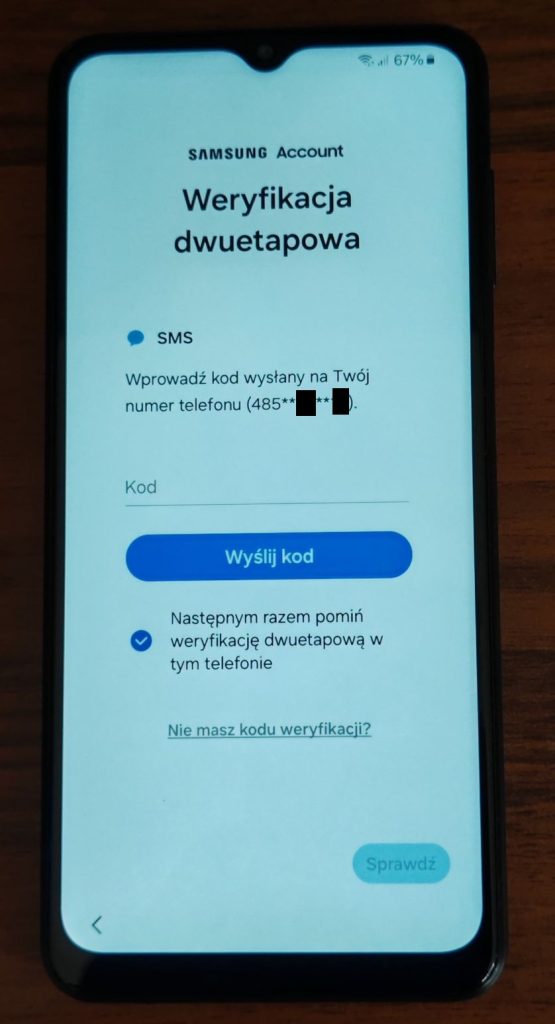
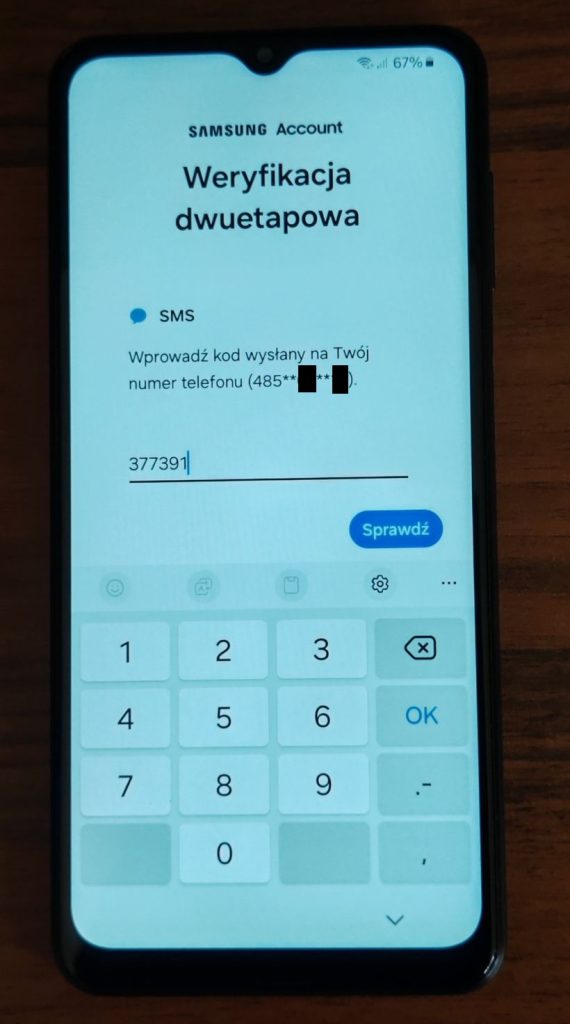
28. W kolejnym kroku nastąpi weryfikacja dwuetapowa, czyli otrzymasz smsa, a następnie otrzymany kod należy przepisać w odpowiednie miejsce poniżej. Zobacz jak to wygląda.
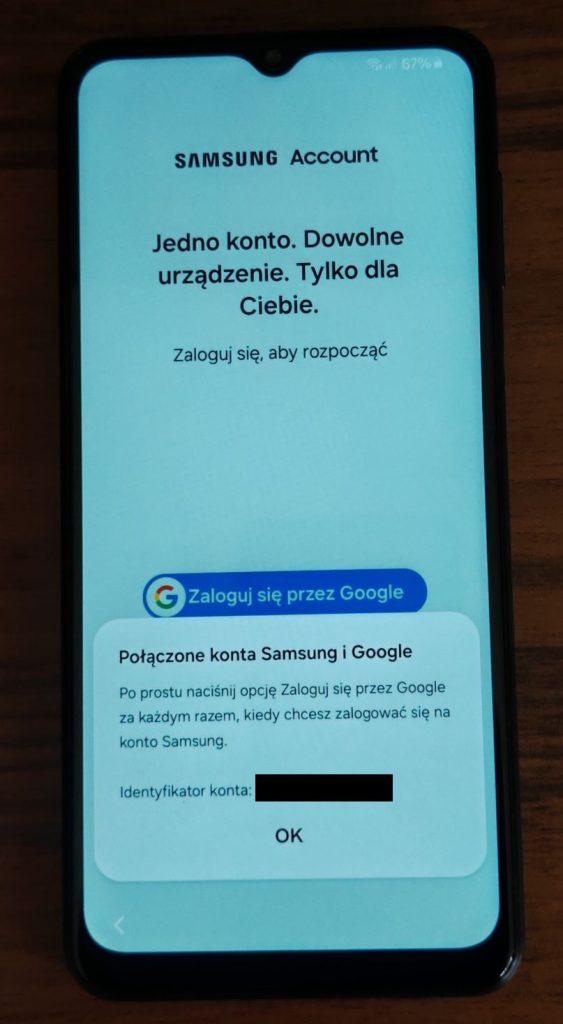
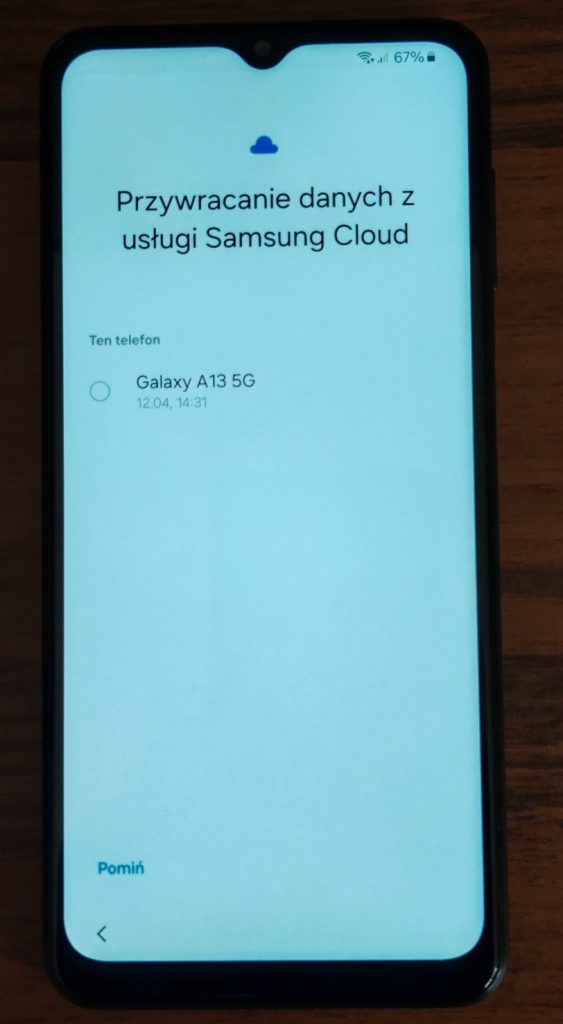
29. Jeżeli Twój wcześniejszy telefon to był Samsung i była wykonana kopia zapasowa jest możliwość przywrócenia danych za pomocą konta Samsung. W tym oknie należy zaznaczyć kropkę przy nazwie modelu lub wybrać Pomiń. W poniższych zrzutach zaznaczyłem nazwę modelu.
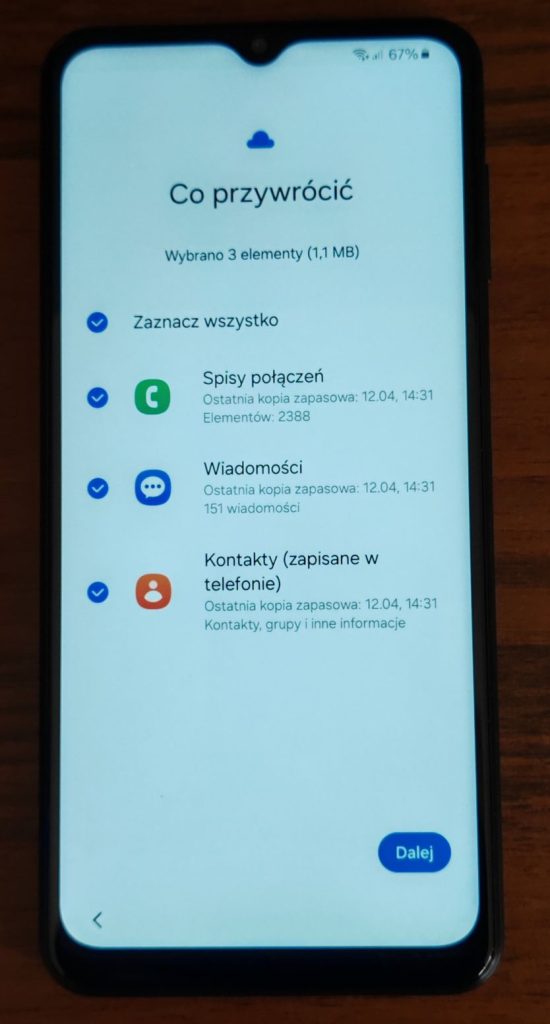
30. Zaznaczyłem opcje przywrócenia i rozwinęło się okienko co mogę przywrócić z poprzedniego telefonu. Stuknij Dalej.
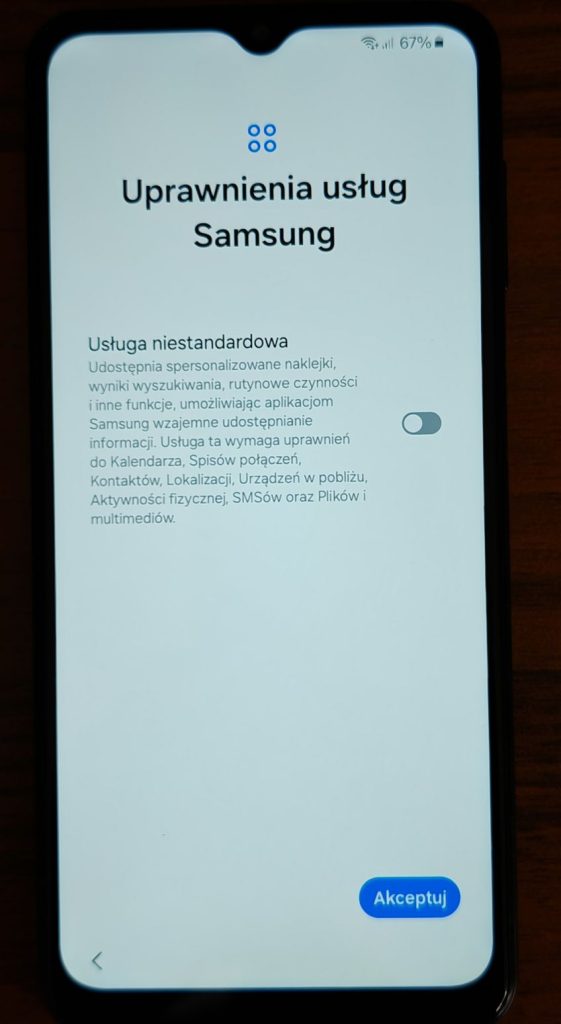
31. Kolejne okno to uprawnienia usług Samsung. Przeczytaj uważnie co zostanie udostępnione. Opcję te można zostawić wyłączoną.
32. Na następnym ekranie mamy do wyboru tryb ciemny lub tryb jasny wyświetlania ekranu telefonu. Tryb jasny ma jasne tło i ciemny tekst, co sprawdza się w dobrze oświetlonych miejscach. Tryb ciemny działa odwrotnie – ciemne tło i jasny tekst, co jest lepsze dla oczu w słabym świetle i może oszczędzać baterię na ekranach OLED.
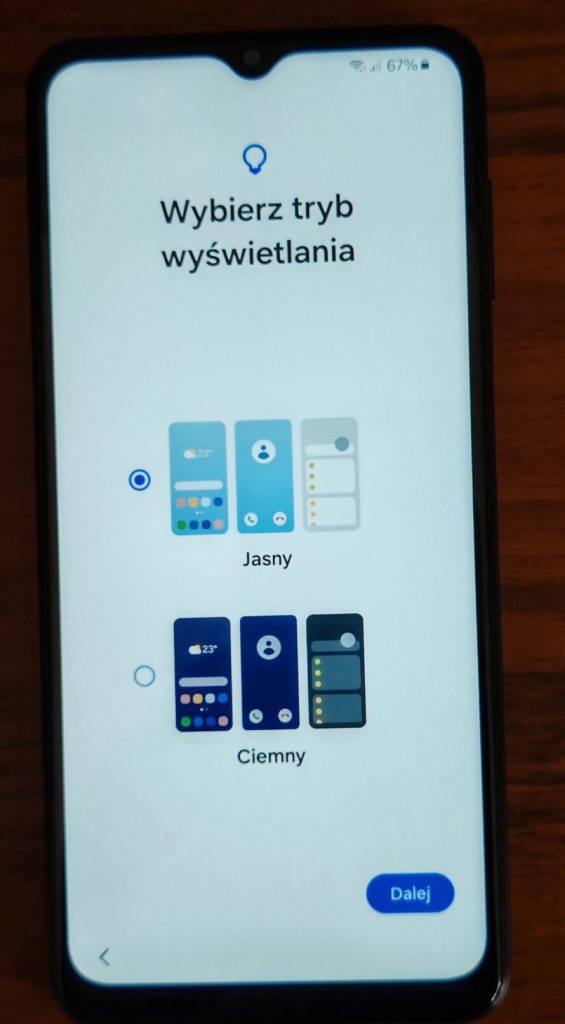
33. Po wyborze opcji należy chwilkę poczekać, aby wszystko się skonfigurowało.
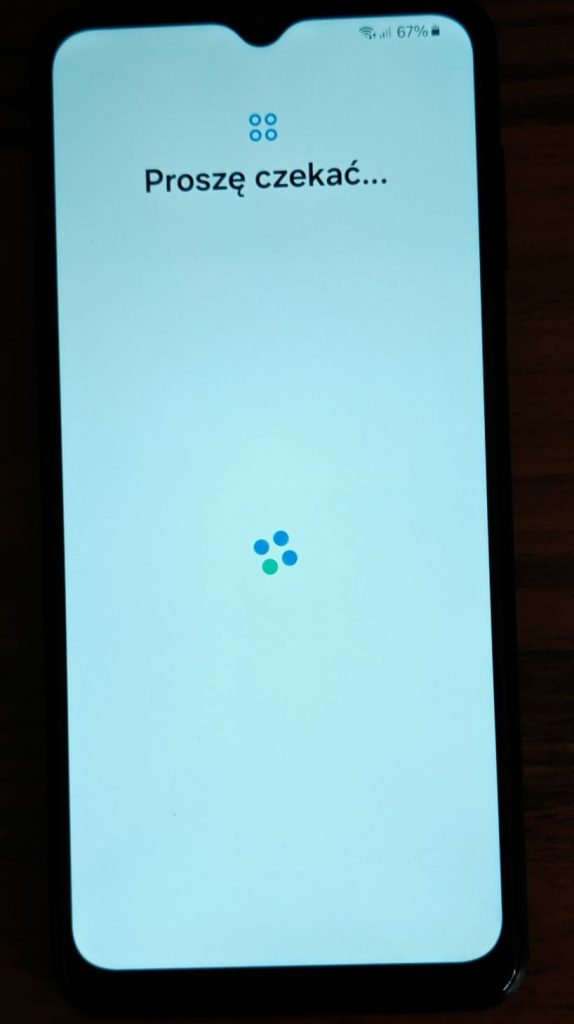
34. Kolejne okno w telefonie Samsung to pobieranie polecanej aplikacji. Niestety nie ma tu możliwości odmowy pobierania aplikacji. Mamy możliwość stuknięcia Dalej. Dopiero po uruchomieniu telefonu możemy tę aplikację odinstalować.
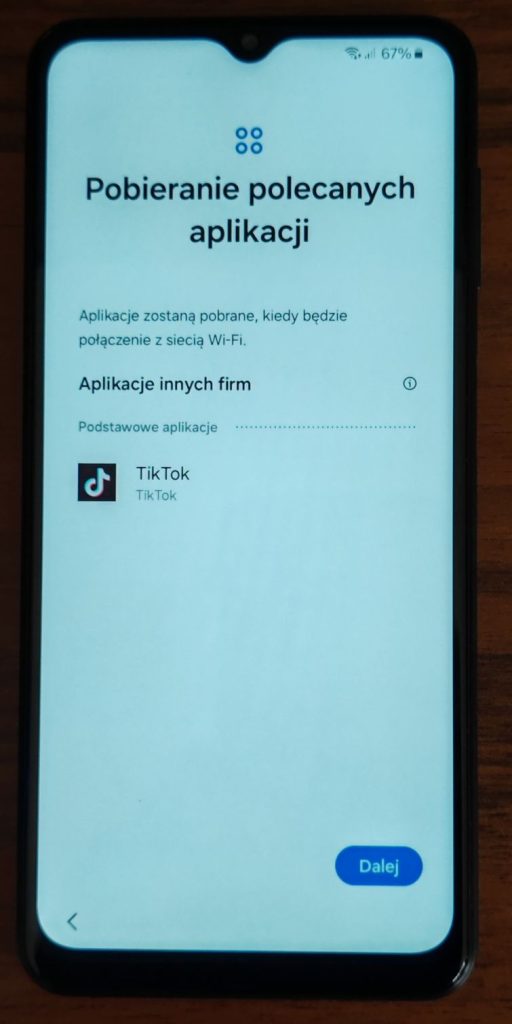
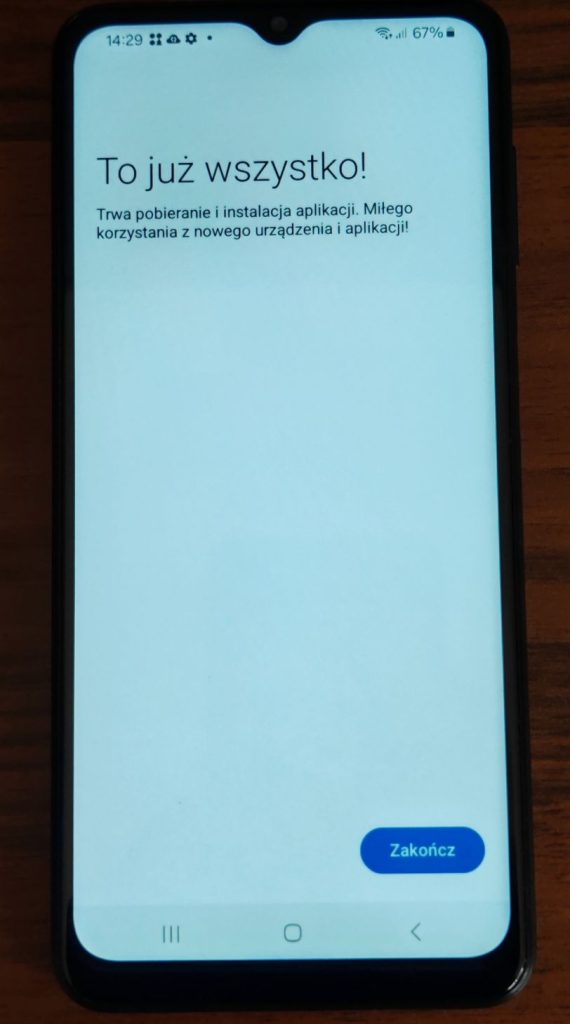
35. Dotarliśmy do końca konfiguracji nowego telefonu Samsung! Stuknij na Zakończ.
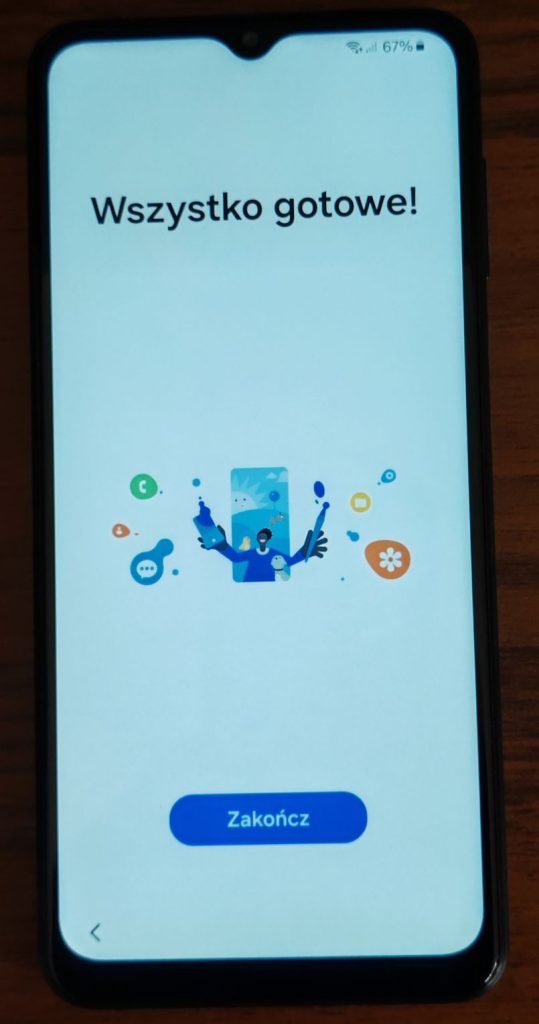
36. Jednak to nie wszystko. Teraz po kliknięciu Zakończ zostałeś przeniesiony do menadżera karty SIM. Tu tylko stuknij Gotowe.
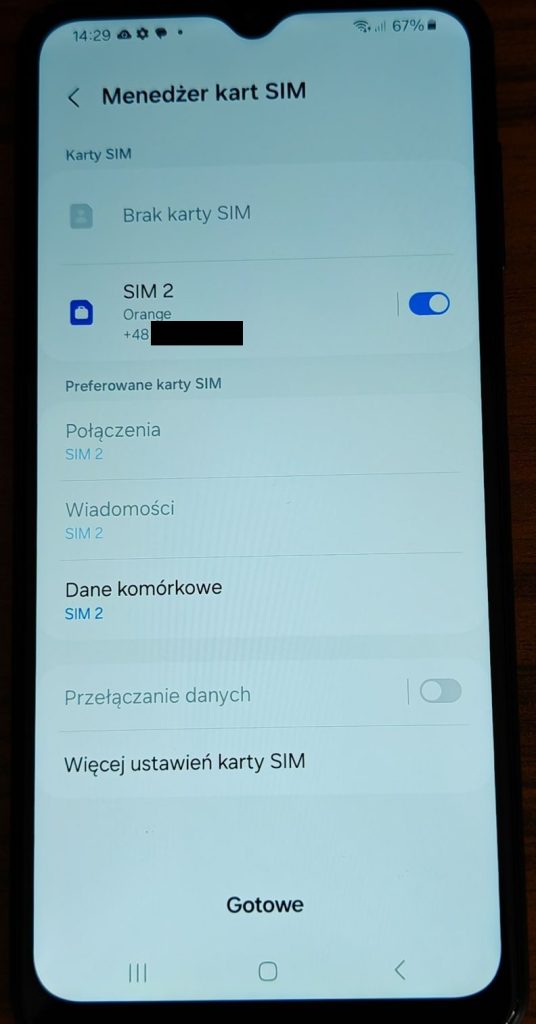
37. Kolejny ekran jaki pojawia się po stuknięciu Gotowe to ekran instalacji aplikacji w nowym telefonie. Można tu wybrać opcję Później, znajdującą się na górze ekranu. Wszystkie aplikacje można doinstalować w późniejszym czasie.
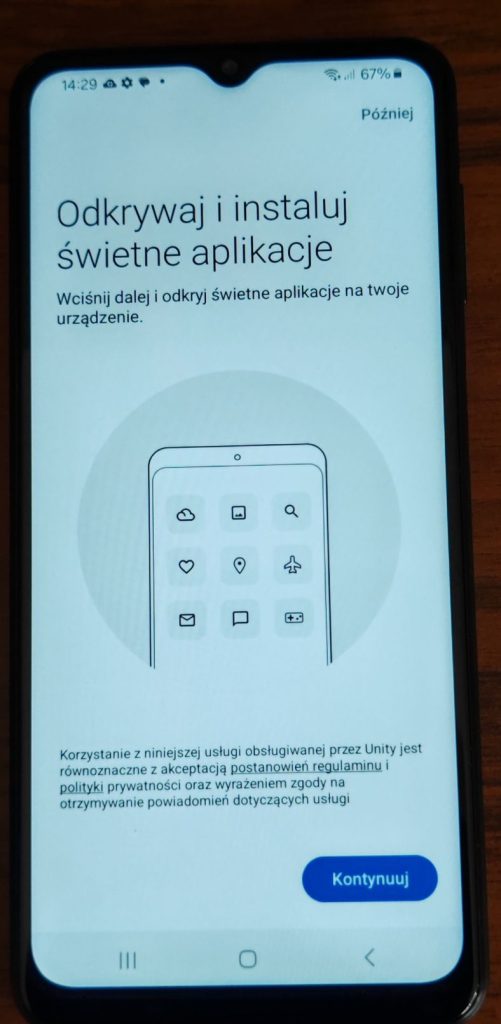
38. Ufff… To już jest koniec konfiguracji nowego telefonu. Stuknij Zakończ.
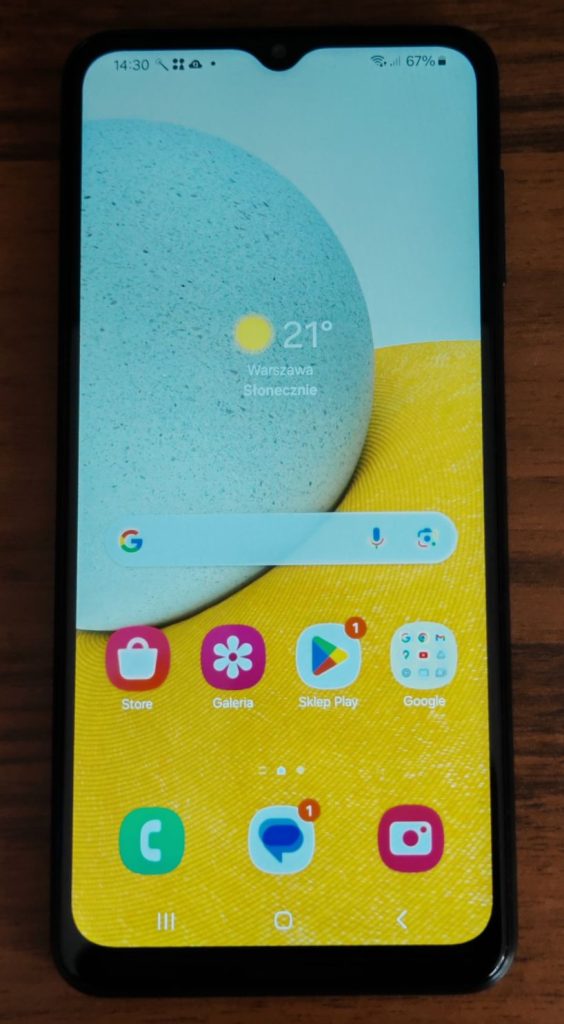
39. Od tego momentu możesz cieszyć się świeżo uruchomionym telefonem z odzyskanymi smsami, kontaktami i historią połączeń. Po przejściu tych wszystkich kroków zobaczysz ekran główny swojego nowego telefonu Samsung z systemem Android. Twój telefon jest gotowy do użycia. Teraz możesz zacząć odkrywać jego możliwości, instalować aplikacje ze Sklepu Play i personalizować go według własnych upodobań. Jak to zrobić pokaże w kolejnych artykułach.
Czy ten poradnik był pomocny?
Dziękujemy za opinię!