

Pulpit to ten główny ekran, który widać po uruchomieniu komputera. Standardowa tapeta Windowsa jest elegancka, ale milej byłoby patrzeć na zdjęcie rajskiej wyspy, pamiątkę z wakacji w górach albo po prostu na kojący las. Wszystko wytłumaczę na przykładzie systemu Windows 11. Poniżej przedstawię dwa sposoby. Drugi sposób jest dużo prostszy! Zaczynamy!
Pierwszy sposób
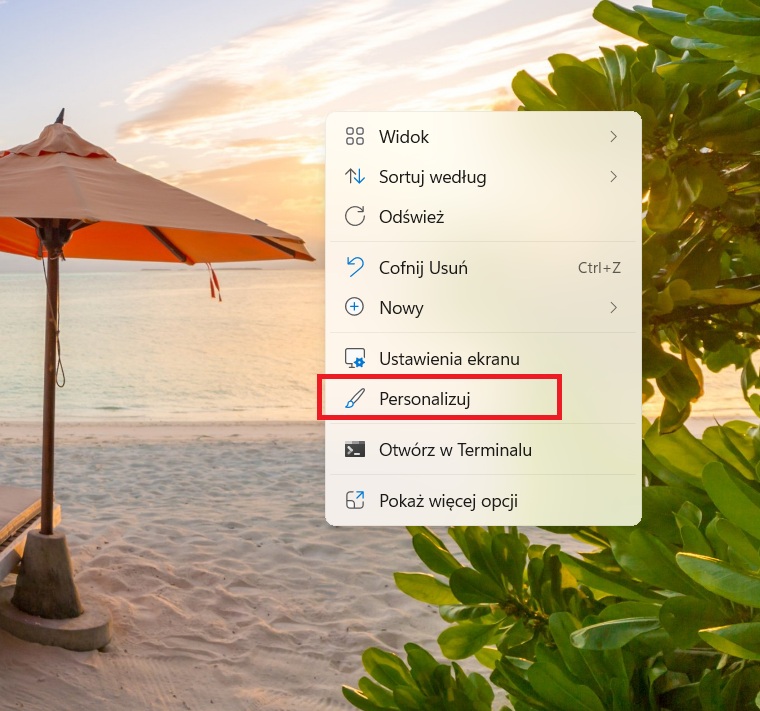
1. Zminimalizować wszystkie programy, a by był widoczny Pulpit. W wolną przestrzeń kliknij prawym przyciskiem myszy i po pojawieniu się menu wybierz Personalizuj.
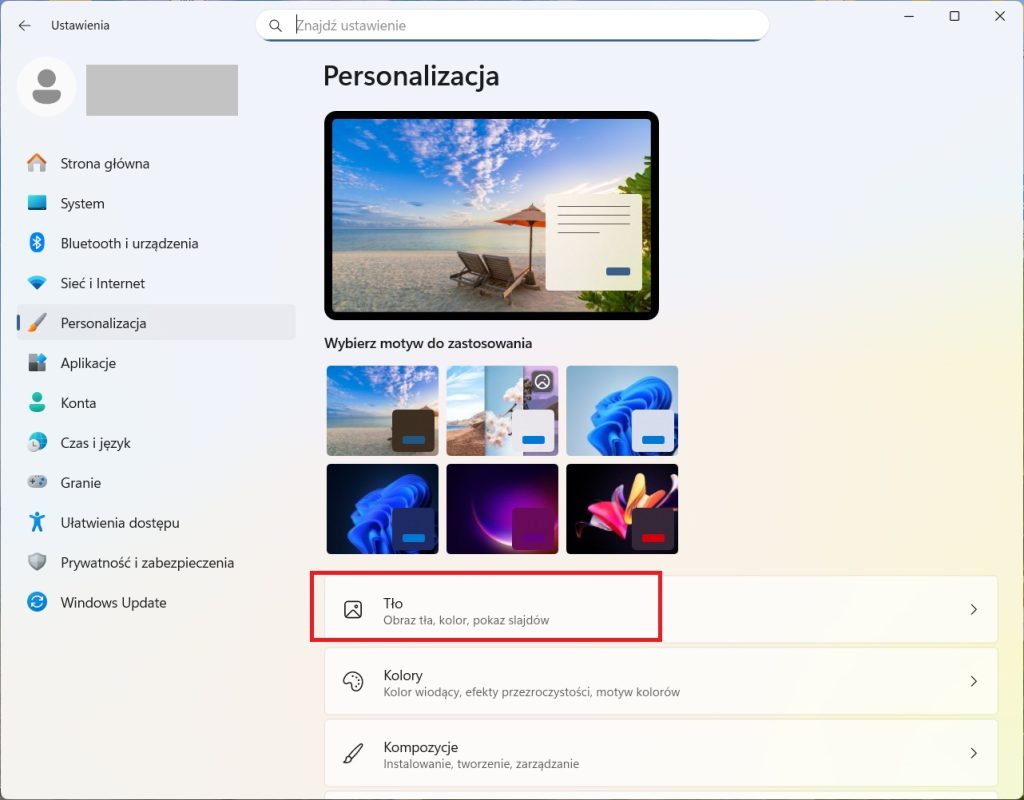
2. Otworzy się okno ustawień i listy wybierz Tło.
3. W tym kroku wybierzemy obraz, jednak warto zapoznać się z jeszcze jedną opcją do wyboru. Obok napisu „Personalizuj tło” znajduje się rozwijana lista. Mamy tu trzy główne opcje:
- Obraz – wybieramy jedno konkretne zdjęcie,
- Jednolity kolor – tu do wyboru jest kolor Pulpitu, np. niebieskie, szare czy czarne tło bez obrazków,
- Pokaz slajdów – ta opcja pozwala na automatyczną zmianę zdjęcia co jakiś czas (np. z folderu z wakacji).
W tym przypadku należy wybrać opcję Obraz, aby na Pulpicie było ustawione konkretne zdjęcie.

4. W miejscu „Ostatnie obrazy” znajdują się zdjęcia, które system już zna. Wystarczy kliknąć lewym przyciskiem myszy i zdjęcie natychmiast wskoczy na Pulpit.
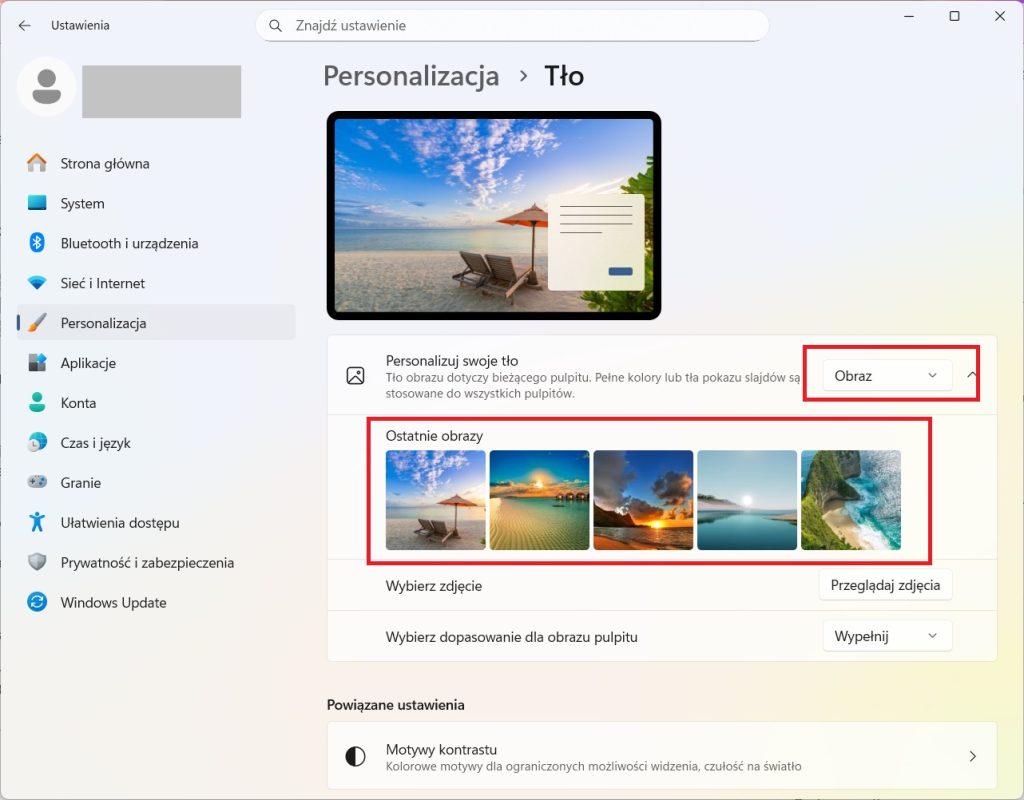
5. Jeśli jednak chcesz wybrać własne zdjęcie, które jest gdzieś schowane w komputerze, kliknij przycisk „Przeglądaj zdjęcia”. Otworzy się nowe okienko. W nim znajdź folder ze swoim zdjęciem (np. „Obrazy”), zaznacz je i naciśnij przycisk „Wybierz obraz”.
Drugi sposób (łatwiejszy!)
Ta metoda jest idealna, jeśli mamy zdjęcie na Pulpicie (np. ściągnięte z e-maila lub zgrane z aparatu) i chcemy je szybko ustawić jako tło.
1. Znajdź zdjęcie, które chcesz umieścić jako tło Pulpitu.
2. Kliknij prawym przyciskiem na pliku zdjęciem i wybierz „Ustaw jako tło pulpitu”.
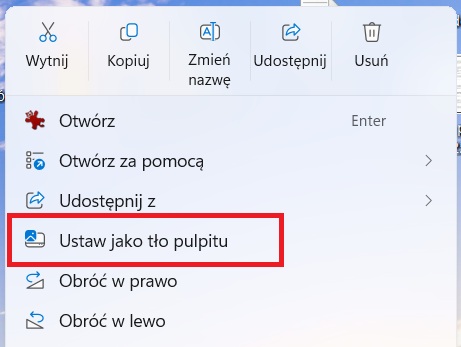
3. Zdjęcie od razu pojawi się jako tapeta.
Czy ten poradnik był pomocny?
Dziękujemy za opinię!