

Dziś zajmiemy się tematem, który dla wielu może wydawać się prosty, ale w praktyce często budzi pytania: jak przenieść pliki z pendrive’a na komputer? Spokojnie, wszystko opiszę krok po kroku. To wcale nie jest takie trudne.
Czym jest pendrive?
Pendrive – zwany również pamięcią USB lub dyskiem flash – to małe urządzenie, które pozwala przenosić pliki z jednego komputera na drugi. To taka nowoczesna dyskietka lub płyta CD wielokrotnego nagrywania. Różnica jest taka, że pojemność pendrive’a jest dużo większa. Możesz tam zapisywać np. swoje zdjęcia, dokumenty czy ulubione piosenki.
Otwarcie pendrivie i sprawdzenie co na nim jest zapisane
1. Chcę tu wszystko opisać krok po kroku, zatem zacznijmy od podstaw. Aby komputer „zobaczył” pendrive’a, musisz go podłączyć do gniazda USB w swoim komputerze. Poszukaj w swoim komputerze gniazda w kształcie małych prostokątnych otworów. To są porty USB. Włóż tam pendrive’a. Powinien wejść tylko w jeden sposób, więc nie musisz się obawiać że coś uszkodzisz.
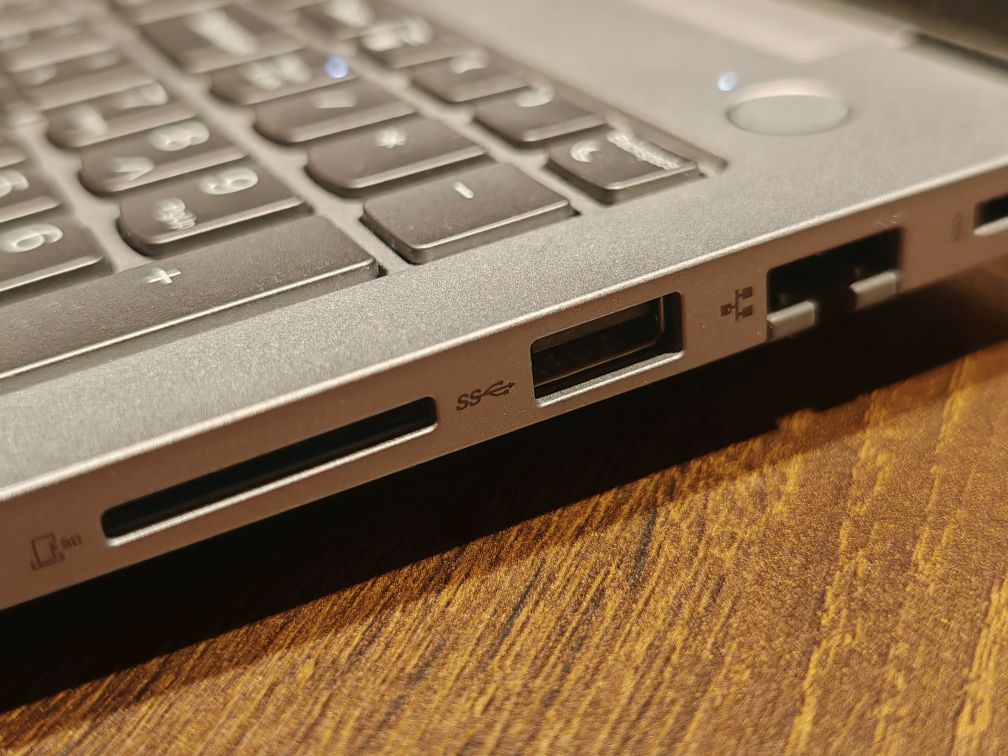
2. Poczekaj chwilkę, aby system rozpoznał nowe urządzenie. Możesz usłyszeć krótki dźwięk, który sygnalizuje, że komputer „zauważył” pendrive’a.
3. W Windows 11 lub starszych systemach z rodziny Windows po rozpoznaniu urządzenia w prawej części ekranu może pojawić się chmurka informująca, że zostało włożone nowe urządzenie i z tego miejsca można otworzyć okno lub po prostu automatycznie otworzy się okno z zawartością pendrive’a.
Gdyby jednak nic się nie zadziało po włożeniu pendrive’a do gniazda USB w systemie Windows 11 wykonaj poniższe czynności:
1. Kliknij w ikonę „Eksplorator plików” na pasku zadań (to taka żółta teczka).
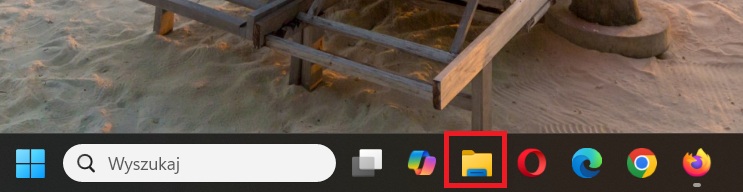
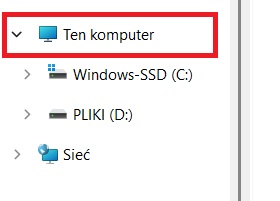
2. Po lewej stronie poszukaj pozycji „Ten komputer” i kliknij ją.
3. W głównym oknie zobaczysz listę dysków – prawa część okna. Twój pendrive będzie widoczny jako „Urządzenie i dyski” z własną literą (np. D:, E:, F:). Często ma też swoją nazwę, np. „USB DRIVE”. Kliknij dwukrotnie na ikonę swojego pendrive’a, aby otworzyć jego zawartość. W ten sposób otworzy się dokładnie to samo okno co w punkcie 3 opisanym powyżej.
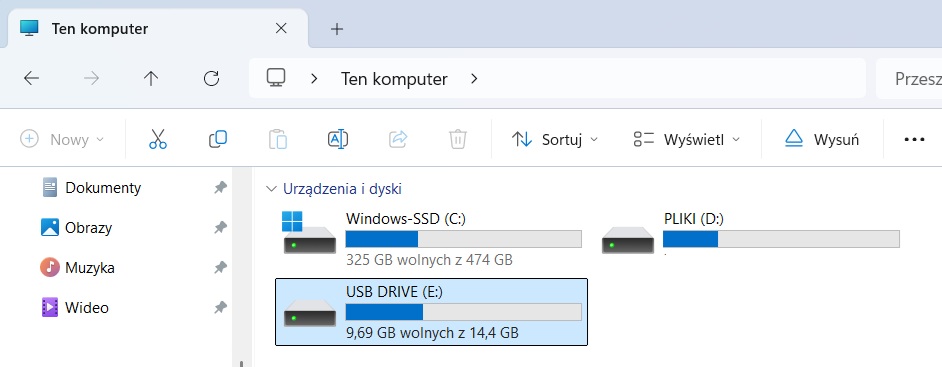
Jeżeli na Pulpicie Twojego Windowsa znajduje się ikona „Ten komputer” lub „Komputer”, lub „Mój komputer” kliknij ją dwukrotnie lewym przyciskiem myszy. W nowym oknie zobaczysz listę dysków – prawa część okna. Twój pendrive będzie widoczny jako „Urządzenie i dyski” z własną literą (np. D:, E:, F:). Często ma też swoją nazwę, np. „USB DRIVE”. Kliknij dwukrotnie na ikonę swojego pendrive’a, aby otworzyć jego zawartość.
Kopiowanie czy przenoszenie, czyli jaka jest różnica?
Zanim przejdziemy dalej warto wyjaśnić sobie czym jest kopiowanie, a czym przenoszenie plików.
Kopiowanie – oznacza, że na dysku masz zdjęcie i chcesz mieć jego duplikat. Kopiowanie tworzy dokładną kopię pliku w innym miejscu, a oryginał pozostaje tam, gdzie był. Masz więc dwie identyczne wersje tego samego pliku. To bezpieczna opcja, gdy chcesz mieć pewność, że niczego nie stracisz.
Przenoszenie – oznacza przeniesienie zdjęcia z jednego miejsca i włożenie go w inne miejsce na dysku. Plik znika z oryginalnego miejsca i pojawia się tylko w nowej lokalizacji. Masz tylko jedną wersję pliku, ale zmieniasz jego położenie. Używaj tej opcji, gdy jesteś pewien, że nie potrzebujesz już pliku na pendrive. Krótko mówiąc przenosząc pliki z pendrive’a na dysk, znikają one z urządzenia i są wyłącznie na dysku komputera.
Kopiowanie plików z pendrive’a na Pulpit
Teraz pokaże jak skopiować pliki z pendrive’a na Pulpit komputera.
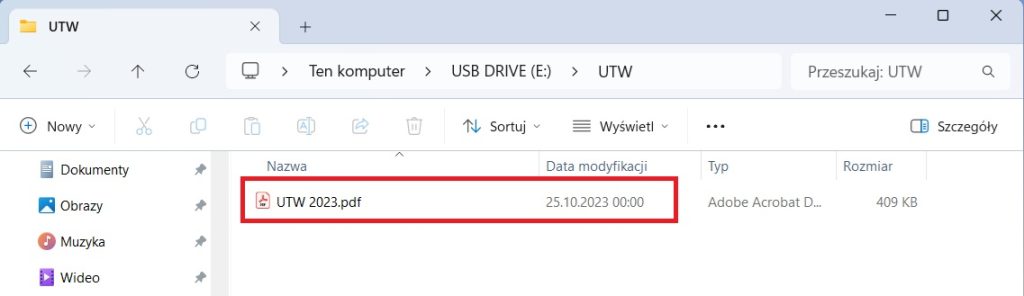
1. Otwórz zawartość pendrive’a tak jak zostało to pokazane wcześniej. Istnieje kilka możliwości, aby to wykonać. Gdy już wszystko zrobisz poprawnie otworzy się okno z plikami, które znajdują się na urządzeniu. Gdy urządzenie jest nowe nie znajduje się tam żaden plik.
2. Przeglądaj foldery na pendrive’ie, aż znajdziesz pliki, które chcesz skopiować.
3. Zaznacz plik klikając na niego lewym przyciskiem myszy.
Uwaga!
Pliki można zaznaczyć na wiele sposobów:
– Aby zaznaczyć jeden plik, kliknij na niego lewym przyciskiem myszy.
– Aby zaznaczyć wiele plików naraz, przytrzymaj klawisz Ctrl na klawiaturze i klikaj na każdy plik, który chcesz zaznaczyć.
– Aby zaznaczyć wszystkie pliki w danym folderze, naciśnij jednocześnie klawisze Ctrl + A.
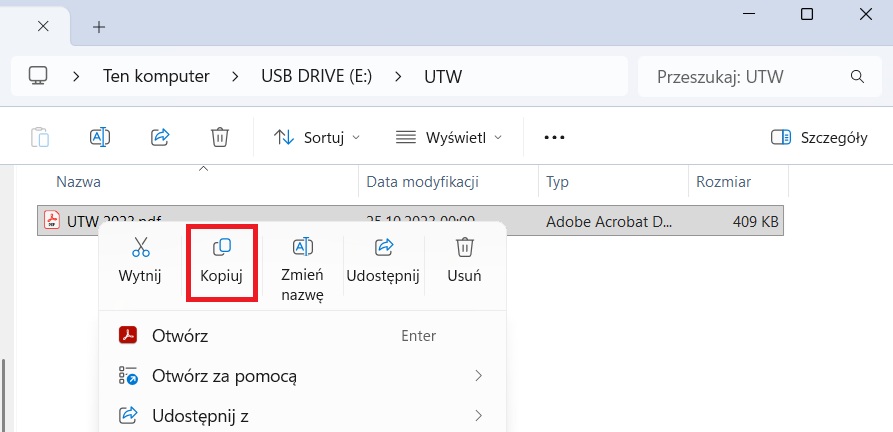
4. Po zaznaczeniu pliku lub plików, kliknij na nie prawym przyciskiem myszy. Pojawi się menu kontekstowe. Wybierz opcję „Kopiuj” (lub naciśnij Ctrl + C na klawiaturze).
5. Teraz nastąpi wklejenie zaznaczonych plików na Pulpit komputera – zminimalizuj otwarte okno eksploratora plików (lub po prostu kliknij w dowolne puste miejsce na pulpicie), a następnie kliknij prawym przyciskiem myszy na pustym miejscu na pulpicie. Pojawi się menu i wybierz opcję „Wklej” (lub naciśnij Ctrl + V na klawiaturze).
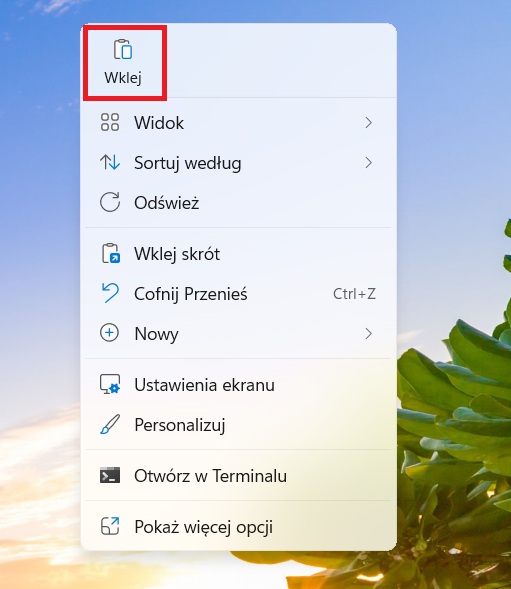
Pliki zostaną skopiowane z pendrive’a na pulpit Twojego komputera. Oryginały nadal pozostają na pendrive’ie! Oznacza to, że w dwóch miejscach posiadasz te same pliki.
Przenoszenie plików z pendrive’a na pulpit
Teraz pokaże jak przenieść pliki z pendrive’a na Pulpit komputera.
1. Otwórz zawartość pendrive’a tak jak zostało to pokazane wcześniej.
2. Przeglądaj foldery na pendrive’ie, aż znajdziesz pliki, które chcesz przenieść.
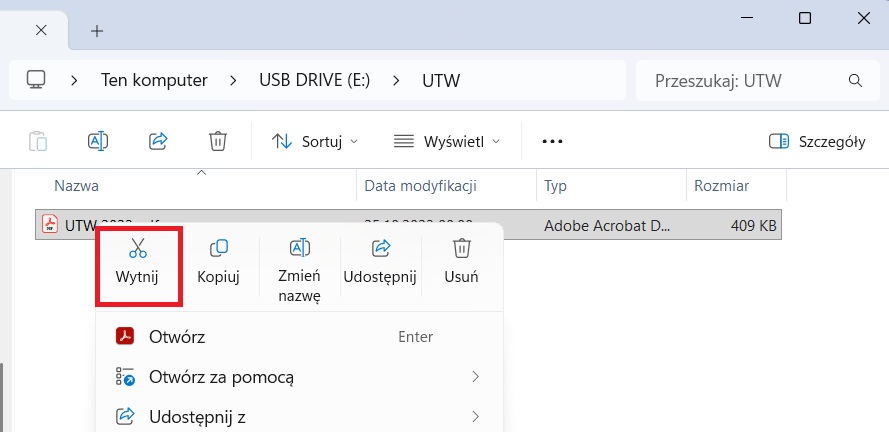
3. Po zaznaczeniu pliku lub plików kliknij na nie prawym przyciskiem myszy. Z menu kontekstowego wybierz opcję „Wytnij” (lub naciśnij Ctrl + X na klawiaturze).
4. Teraz nastąpi wklejenie zaznaczonych plików na Pulpit komputera – zminimalizuj otwarte okno eksploratora plików, a następnie kliknij prawym przyciskiem myszy na pustym miejscu na pulpicie. Pojawi się menu i wybierz opcję „Wklej” (lub naciśnij Ctrl + V na klawiaturze).
Pliki zostaną przeniesione z pendrive’a na pulpit. Zniknęły z pendrive’a i są teraz tylko na Twoim komputerze!
Czy ten poradnik był pomocny?
Dziękujemy za opinię!