

Internetowe Konto Pacjenta (IKP) to bezpłatna, urzędowa strona internetowa oraz aplikacja w telefonie(mojeIKP), na której znajdziesz wszystkie swoje e-recepty, e-skierowania oraz historię leczenia. Teraz nie musisz już pamiętać o papierowych dokumentach ani trzymać ich w szufladzie – wszystko masz zawsze pod ręką na ekranie komputera lub smartfona. To właśnie w tym miejscu sprawdzisz kod do e-recepty. Aby z niego skorzystać potrzebujesz jedynie dostępu do internetu oraz danych, których używasz do logowania się do swojego banku. W poniższym artykule pokaże jak zalogować się za pomocą bankowości internetowej.
W tym artykule dowiesz się:
1. Czym dokładnie jest Internetowe Konto Pacjenta i dlaczego warto z niego korzystać.
2. Jakie funkcje ułatwiają codzienne odbieranie leków i kontakt z lekarzem.
3. W jaki sposób bezpiecznie i bez wychodzenia z domu zalogować się po raz pierwszy.
4. Na co uważać, aby nie paść ofiarą oszustów internetowych.
Czym dokładnie jest IKP?
Internetowe Konto Pacjenta to oficjalny portal Ministerstwa Zdrowia. Można go porównać do cyfrowego segregatora medycznego, do którego masz dostęp tylko Ty oraz lekarze. Kiedy lekarz w przychodni wystawia lek, zamiast papierowej recepty z pieczątką, wysyła ją do wirtualnego systemu.
W tym momencie na Twoje IKP (oraz w postaci wiadomości SMS na telefon) trafia czterocyfrowy kod. Z tym kodem i swoim numerem PESEL idziesz do apteki – farmaceuta wpisuje je w komputer i od razu wie jakie leki ma Ci wydać. Na koncie możesz też sprawdzić kiedy i na co się leczyłeś oraz jakie badania zlecił Ci lekarz. Zamiast gromadzić stosy papierów w szufladzie masz do nich dostęp online (czyli przez internet) z dowolnego miejsca na świecie.
E-recepta to elektroniczny odpowiednik papierowej recepty. Zamiast niewyraźnego pisma lekarza na kartce, otrzymujesz 4-cyfrowy kod, który podajesz w aptece wraz ze swoim numerem PESEL.
Co zrobić – instrukcja krok po kroku
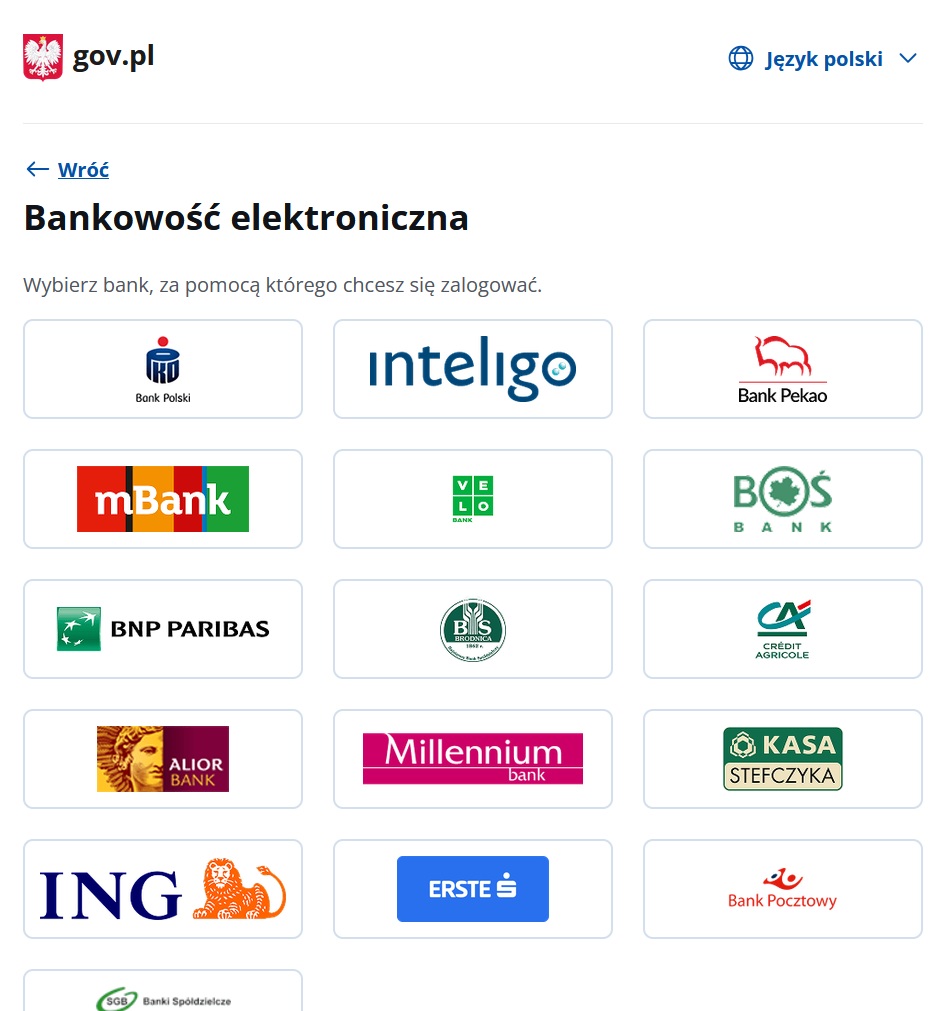
Pamiętaj, że pokazanym przeze mnie sposobem logowania do IKP możesz zalogować się wyłącznie jeżeli widzisz tu ikonę swojego banku.
Oto jak w prosty sposób wejść na swoje Internetowe Konto Pacjenta:
1. Otwórz przeglądarkę internetową (np. Google Chrome, Edge lub Firefox). Jeżeli posiadasz skrót na Pulpicie kliknij dwukrotnie lewym przyciskiem myszy.
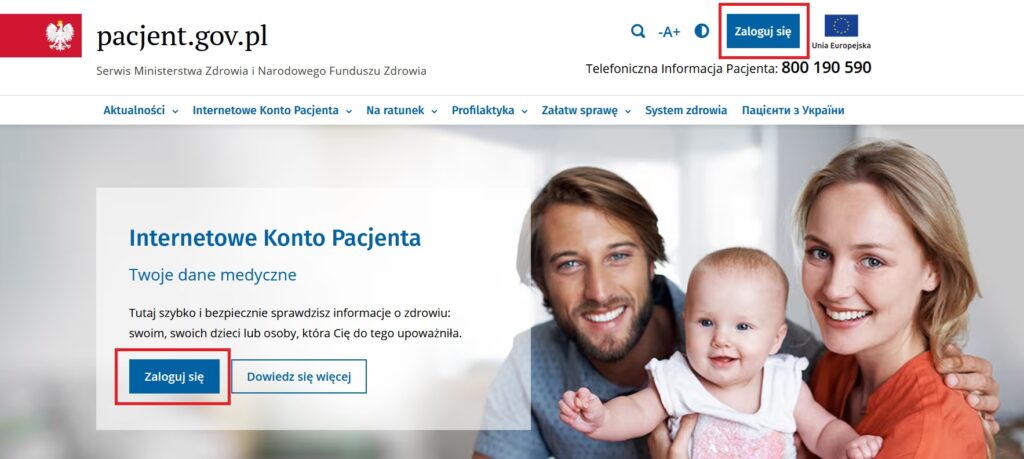
2. W pasku adresu na samej górze wpisz adres internetowy: pacjent.gov.pl i naciśnij klawisz Enter.

3. Na stronie głównej kliknij duży niebieski przycisk z napisem „Zaloguj się” (znajdziesz go w prawym górnym rogu).
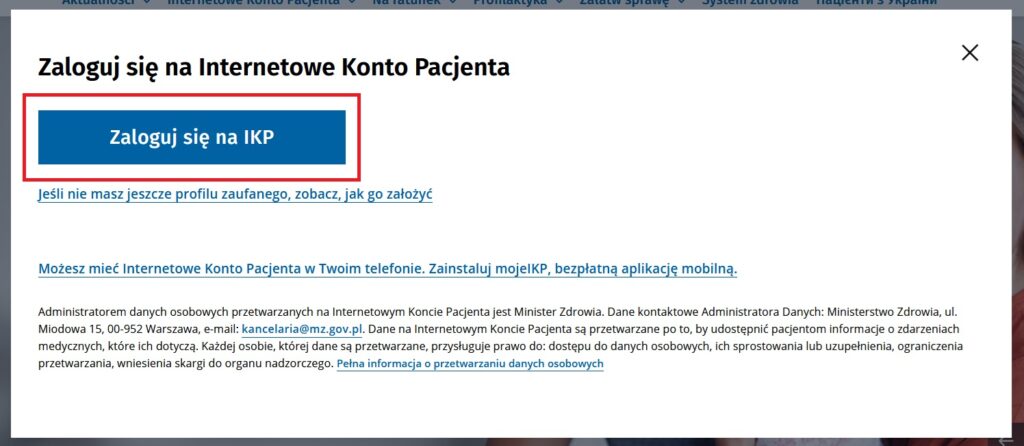
4. W oknie, które się pojawi wybierz „Zaloguj się na IKP”.
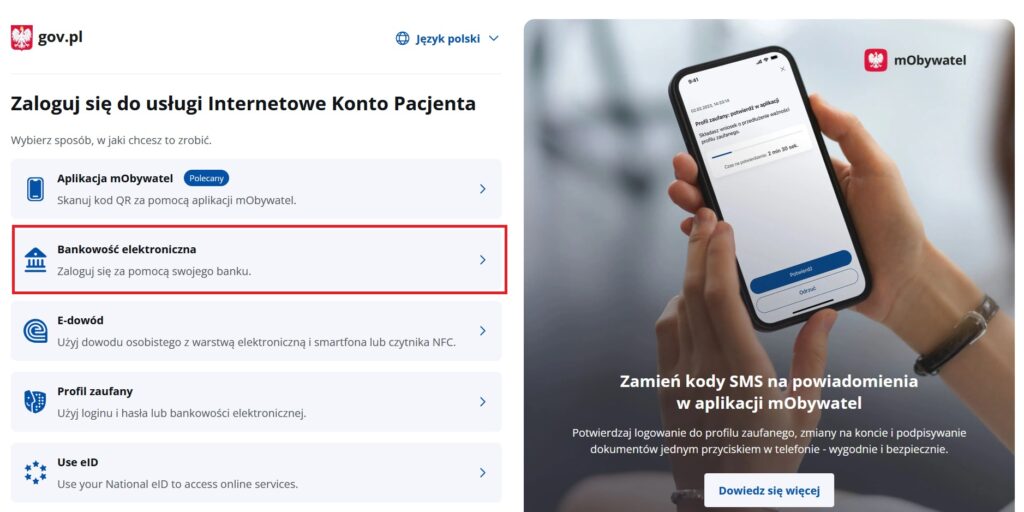
5. Zobaczysz kilka opcji logowania – wybierz tę o nazwie „Bankowość elektroniczna”. To wg mnie najprostsza i najwygodniejsza opcja logowania. Warunkiem koniecznym jest udostępniona usługa logowania się do swojego banku.
6. Wybierz z listy ikonę swojego banku (np. PKO BP, Pekao, ING lub inny). Pamiętaj, że z tego typu logowania możesz zalogować się wyłącznie jeżeli występuje tu logo Twojego banku.
7. Zostaniesz przeniesiony na stronę swojego banku – zaloguj się tam dokładnie tak samo, jakbyś chciał sprawdzić stan konta.
8. Po zalogowaniu bank potwierdzi Twoją tożsamość i automatycznie wrócisz na stronę pacjent.gov.pl – zobaczysz tam swoje imię i nazwisko. Jeżeli posiadasz aplikacje bankową w telefonie możesz być poproszony o podanie PINu wykorzystywanego telefonie do zalogowania się do aplikacji bankowej i jego potwierdzenie. Jeżeli nie masz zainstalowanej aplikacji bankowej w telefonie otrzymasz kod do potwierdzenia. Ta czynność może się różnić w zależności z jakiego banku korzystasz.
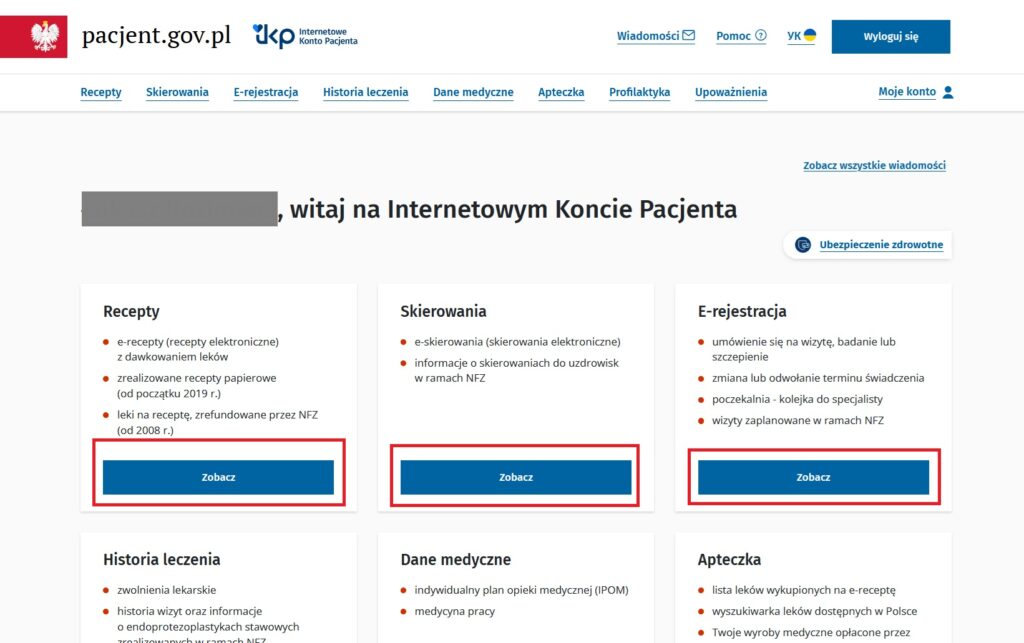
9. Właśnie zalogowałeś się do IKP – widzisz właśnie stronę główną.
Jak sprawdzić kod e-recepty?
1. Po zalogowaniu się do IKP zobaczysz stronę główną. Tam zobaczysz „kwadracik” Recepty, a poniżej niebieski przycisk Zobacz. Kliknij w niego.
2. Po załadowaniu się strony wybierz „kwadracik” Moje recepty, a następnie Zobacz.
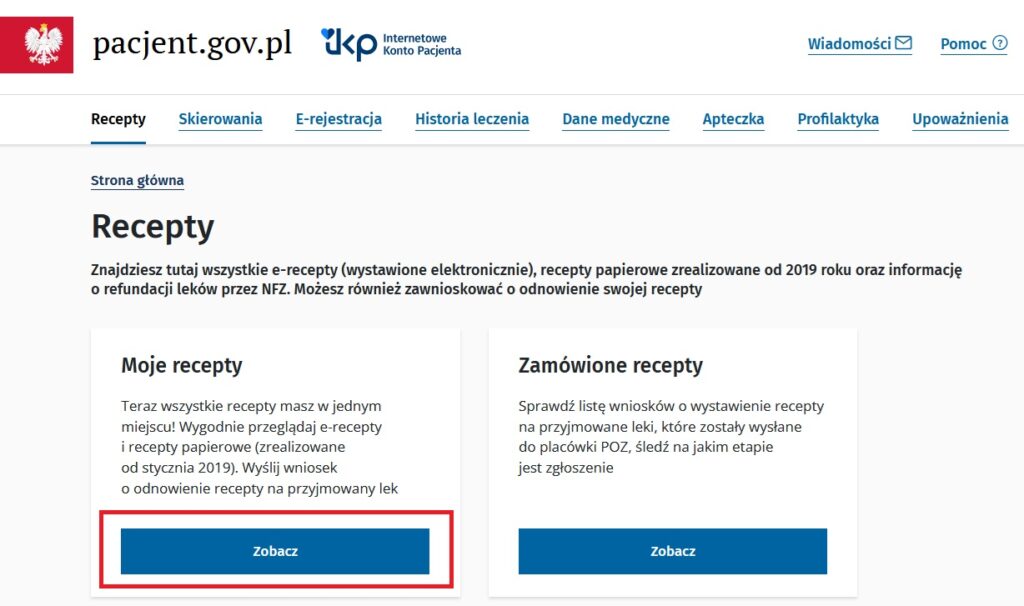
3. To w tym miejscu sprawdzisz kod do swojej e-recepty.
Jak sprawdzić kod skierowania do specjalisty?
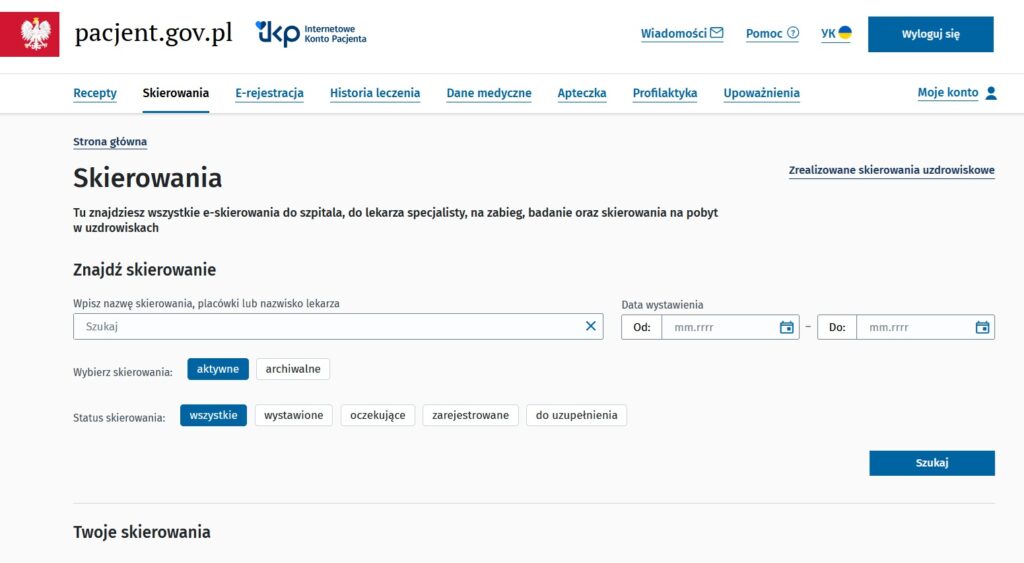
1. Po zalogowaniu się do IKP zobaczysz stronę główną. Tam zobaczysz „kwadracik” Skierowania, a poniżej niebieski przycisk Zobacz. Kliknij w niego.
2. W tym miejscu znajdziesz wszystkie wystawione i aktualne skierowania.
Zawsze sprawdzaj czy adres strony to dokładnie pacjent.gov.pl. Nigdy nie wpisuj danych logowania na stronach, które wyglądają inaczej lub zostały wysłane do Ciebie w podejrzanym SMSie.
Nigdy nie podawaj nikomu przez telefon hasła do banku ani kodów SMS, nawet jeśli ktoś twierdzi, że dzwoni z „Ministerstwa Zdrowia”. Prawdziwi urzędnicy nigdy o to nie proszą.
Unikaj logowania się do IKP w publicznie dostępnych komputerach takich jak biblioteki czy miejscach gdzie dostęp do komputera ma wiele różnych osób. Najbezpieczniej robić to na własnym komputerze.
Najczęściej zadawane pytania
1. Czy korzystanie z Internetowego Konta Pacjenta jest płatne?
Nie, korzystanie z Internetowego Konta Pacjenta(IKP) jest całkowicie bezpłatne. To publiczna usługa dostępna dla każdego kto posiada numer PESEL.
2. Co jeśli nie mam konta w banku?
Jeśli nie korzystasz z bankowości elektronicznej możesz założyć tzw. Profil Zaufany. Możesz to zrobić w najbliższym urzędzie gminy czy w ZUSie.
3. Czy mogę sprawdzić recepty moich wnuków lub współmałżonka?
Tak, ale tylko jeśli ta osoba upoważni Cię w ustawieniach swojego konta lub jeśli jesteś opiekunem prawnym dziecka. Dzieci do 18 roku życia są automatycznie przypisane do konta rodzica, który zgłosił je do ubezpieczenia.
Internetowe Konto Pacjenta(IKP) to bezpieczne i wygodne narzędzie, dzięki któremu wszystkie Twoje e-recepty i historia leczenia są zawsze pod ręką w telefonie lub komputerze. Założenie konta i korzystanie z niego jest bezpłatne.
Oficjalna strona IKP to: pacjent.gov.pl.
Do logowania najwygodniej użyć danych z Twojego banku i własny sprzęt.
Wszystkie Twoje e-recepty i wyniki badań są tam bezpieczne i zawsze pod ręką.
Czy ten poradnik był pomocny?
Dziękujemy za opinię!