
Twój smartfon, który nosisz w kieszeni ma w sobie ukrytą funkcję, dzięki której może stać się małym, prywatnym nadajnikiem internetu. Nazywamy to „hotspotem”, ale Ty możesz o tym myśleć po prostu jak o przenośnym routerze Wi-Fi, który masz zawsze przy sobie.
Dziś pokażę Ci jak w kilku prostych krokach udostępnić internet z Twojego telefonu z systemem Android innym urządzeniom. To nic trudnego! Opcja szczególnie przydatna kiedy chcesz korzystać z laptopa w miejscu gdzie nie ma Wi-Fi.
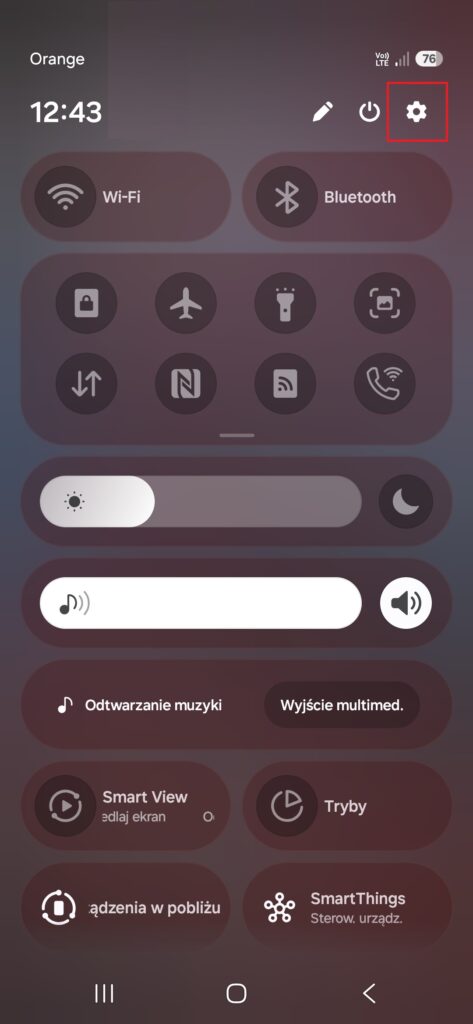
Zanim przejdziemy do ustawień, upewnij się, że w Twoim telefonie włączona jest transmisja danych – to ten internet, z którego korzystasz, gdy jesteś poza domem. Aby to sprawdzić wykonaj następujące czynności: przesuń palcem od góry do dołu ekranu – powinna tam być podświetlona ikona z dwiema strzałkami (jedna w górę, druga w dół).
Pamiętaj, że telefony z Androidem (takie jak Samsung, Xiaomi, Motorola itp.) mogą się od siebie odrobinę różnić nazwami w menu. Jeśli nie widzisz dokładnie takiego słowa jak opisałem szukaj wyrazu o podobnym znaczeniu.
Jak skonfigurować telefon?
1. Otwórz ikonę USTAWIENIA. Znajdziesz ją przesuwając palcem z góry na dół na samej górze -zazwyczaj wygląda jak małe koło zębate.
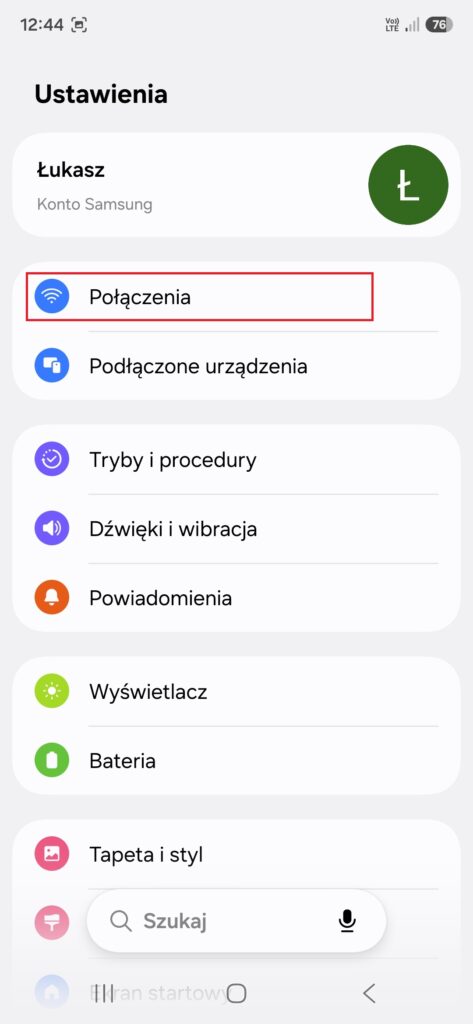
2. Wybierz opcję o nazwie Połączenia, sieci komórkowe lub sieci i internet (zależy od modelu Twojego telefonu).
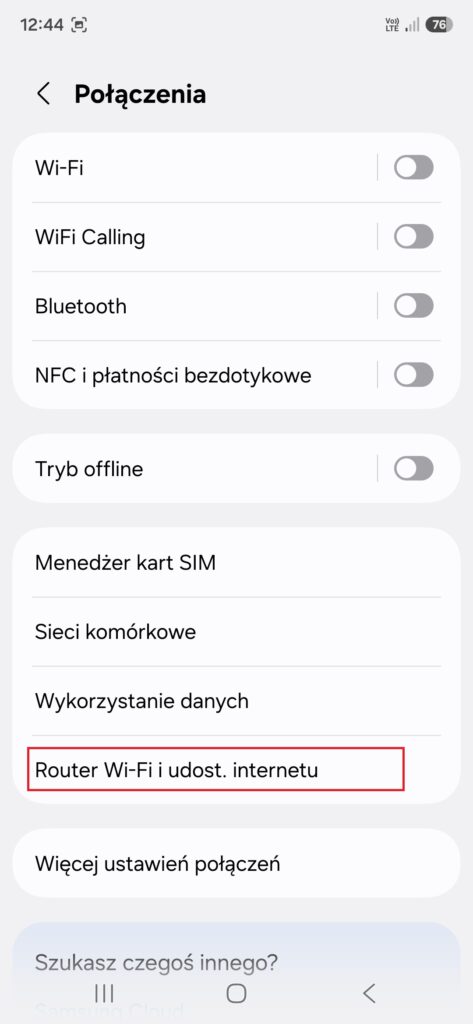
3. W kolejnym oknie wybierz ROUTER Wi-Fi I UDOSTĘPNIENIE INTERNETU lub HOTSPOT OSOBISTY, PRZENOŚNY HOTSPOT lub UDOSTĘPNIANIE INTERNETU (w zależności od modelu telefonu).
4. W przypadku mojego modelu telefonu (Samsung) należy jeszcze raz wybrać Wi-Fi.
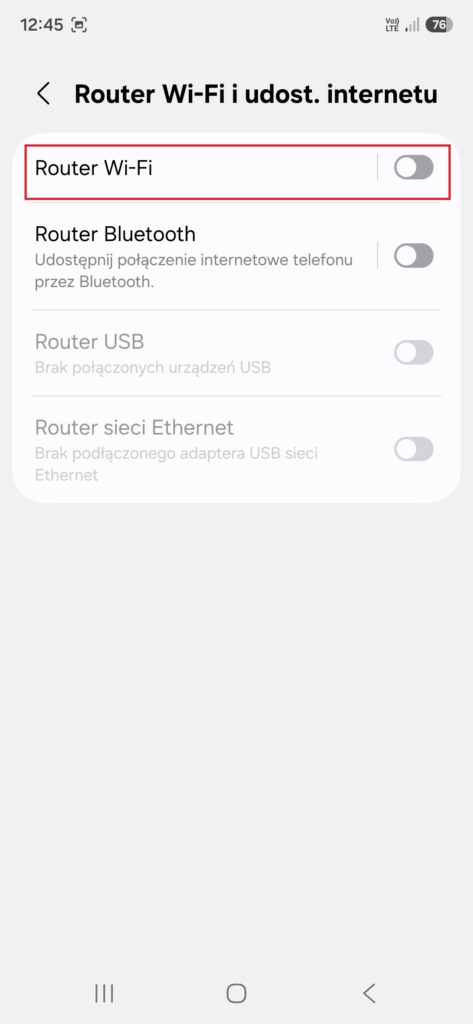
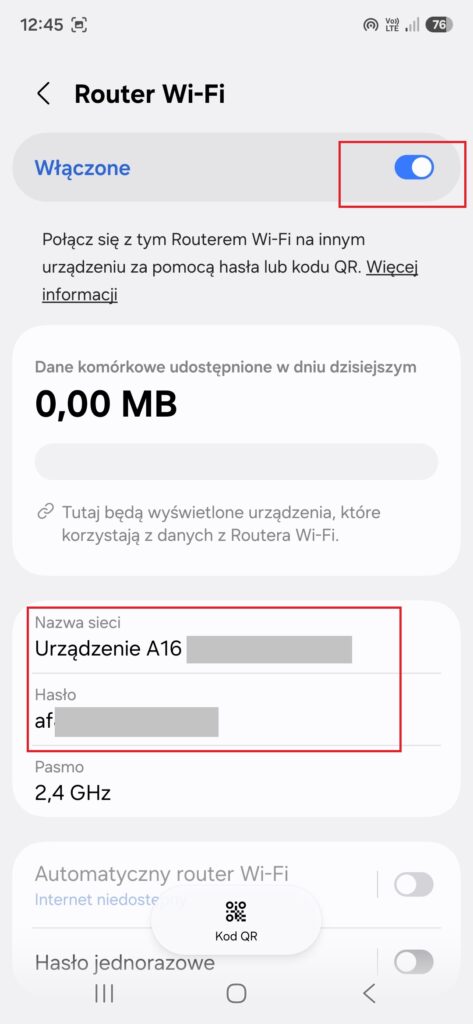
5. Gdy wejdziesz w tę opcję, zobaczysz główny przełącznik. Zanim go jednak włączysz, kliknij w napis KONFIGURUJ lub USTAW HOTSPOT, aby sprawdzić nazwę i hasło swojej sieci.
Nazwa sieci może być dowolna. Możesz pozostawić ustawioną fabrycznie lub zmienić na dowolną, np. Telefon Adama. Dzięki temu łatwo rozpoznasz swoją sieć na drugim urządzeniu.
Hasło możesz pozostawić domyślne, jednak pamiętaj że to hasło trzeba będzie wpisywać na wszystkie urządzenia, które będą korzystały z Twojej sieci. Przykładowe hasło to np. imię Twojego pupila i rok urodzenia (np. „Burek2024”).
Jak połączyć się z drugiego urządzenia?
Teraz odłóż telefon na bok i weź do ręki laptop lub urządzenie, na którym chcesz korzystać z internetu.
1. Na laptopie lub tablecie wejdź w ustawienia Wi-Fi (tam, gdzie zawsze szukasz sieci).
2. Na liście dostępnych sieci powinna pojawić się nazwa, którą przed chwilą wymyśliłeś (np. „Telefon Adama”).
3. Kliknij w nią i wpisz ustawione wcześniej hasło.
4. Po chwili powinieneś połączyć swoje urządzenia ze światem.
Udostępnianie internetu zużywa baterię telefonu nieco szybciej niż zwykle. Jeśli planujesz dłuższe przeglądanie stron na laptopie, warto podłączyć telefon do ładowarki. Pamiętaj też, że korzystasz teraz ze swojego pakietu danych u operatora komórkowego – jeśli masz go pod dostatkiem, nie masz się czym martwić.
Czy ten poradnik był pomocny?
Dziękujemy za opinię!