

W dzisiejszych czasach smartfon to nie tylko telefon – to nasz kalendarz, aparat czy mapa. Aby wszystko działało sprawnie – zainstalowane aplikacje – potrzebują regularnych aktualizacji. Wiele osób ma ustawione automatyczne aktualizacje, ale czasem warto lub trzeba zrobić to ręcznie – na przykład gdy chcemy szybko zainstalować nową wersję konkretnej aplikacji albo uniknąć niepotrzebnego zużycia internetu mobilnego.
W tym artykule pokażę Ci krok po kroku, jak w prosty sposób zaktualizować aplikacje w Sklepie Google Play „na żądanie” w telefonie z systemem Android.
Zanim przejdziemy do instrukcji odpowiedzmy sobie na fundamentalne pytanie: po co to wszystko? Aktualizacje najczęściej niosą ze sobą konkretne korzyści. Oto one:
– nowe poprawki bezpieczeństwa,
– naprawy błędów, które mogły powodować nieprawidłowe działanie, np. kamera w aplikacji do robienia zdjęć zawiesza się — aktualizacja może to naprawić,
– nowe funkcje i lepsza obsługa telefonu, np. dodano nowy filtr w aplikacji do zdjęć — chcesz to mieć od razu,
– zgodność z nowszą wersją systemu,
– lepsza wydajność telefonu,
– przygotowanie przed podróżą aktualizacji map offline Google Maps.
Ręczna aktualizacja daje kontrolę. Robisz to wtedy, gdy chcesz – aktualizujesz tylko jedną aplikację albo gdy potrzebujesz najnowszej wersji natychmiast. I najważniejsze gdy masz ograniczony pakiet internetowy – szczególnie ważne gdy na co dzień korzystasz z Wi-Fi, a automatyczne aktualizacje są wyłączone.
Poniżej opisze jak to wykonać na podstawie telefonu marki Samsung.
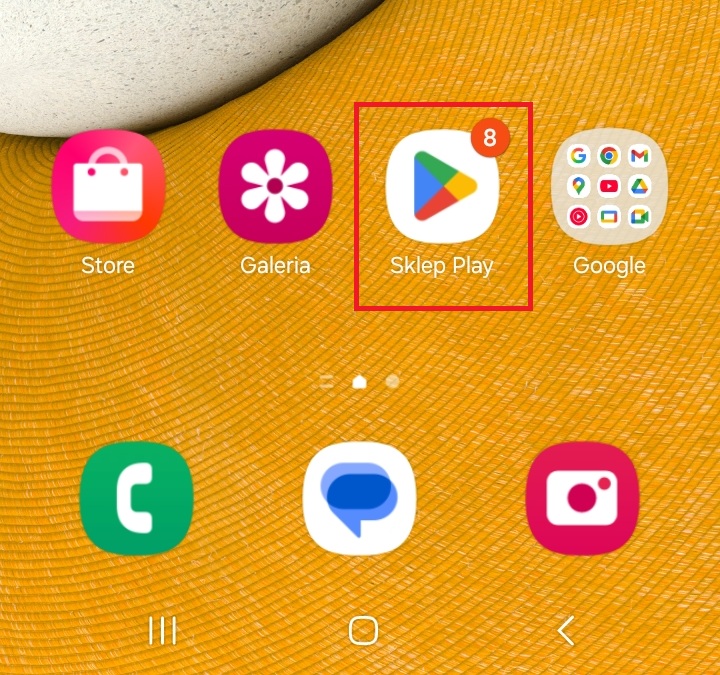
1. Na ekranie swojego telefonu znajdź ikonę sklepu Google Play. Kliknij go, aby uruchomić aplikację.
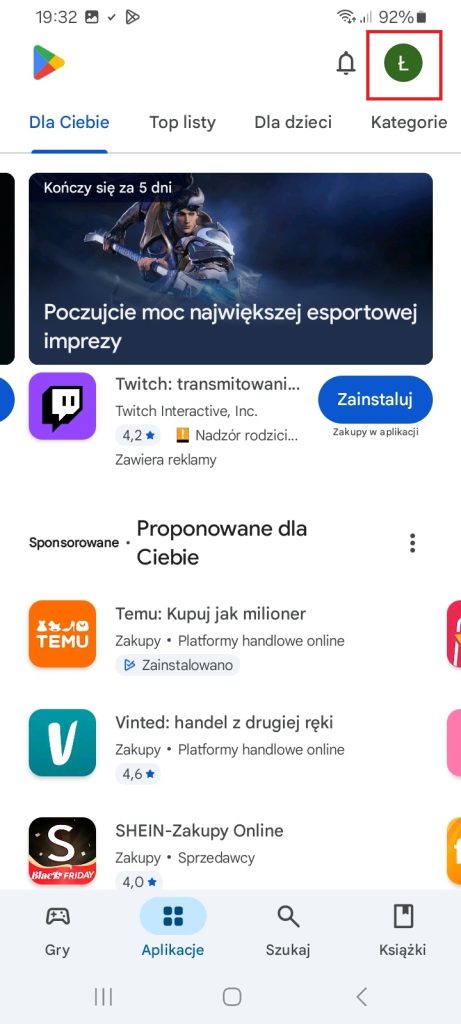
2. W prawym górnym rogu ekranu zobaczysz małe kółko – to ikona Twojego profilu. Może to być Twoje zdjęcie, inicjały lub standardowy obrazek. Dotknij tej ikony.
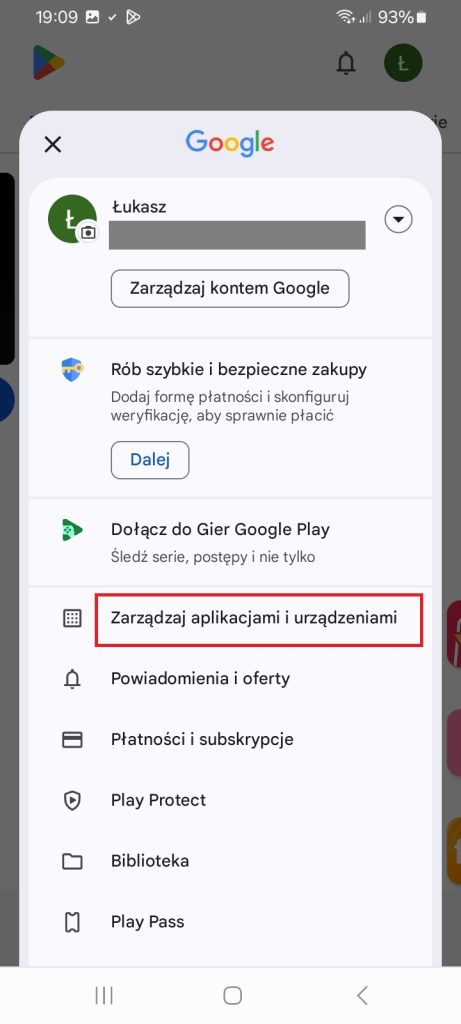
3. Po dotknięciu ikony profilu rozwinie się menu. Znajdź w nim opcję o nazwie „Zarządzaj aplikacjami i urządzeniami” – dotknij jej.
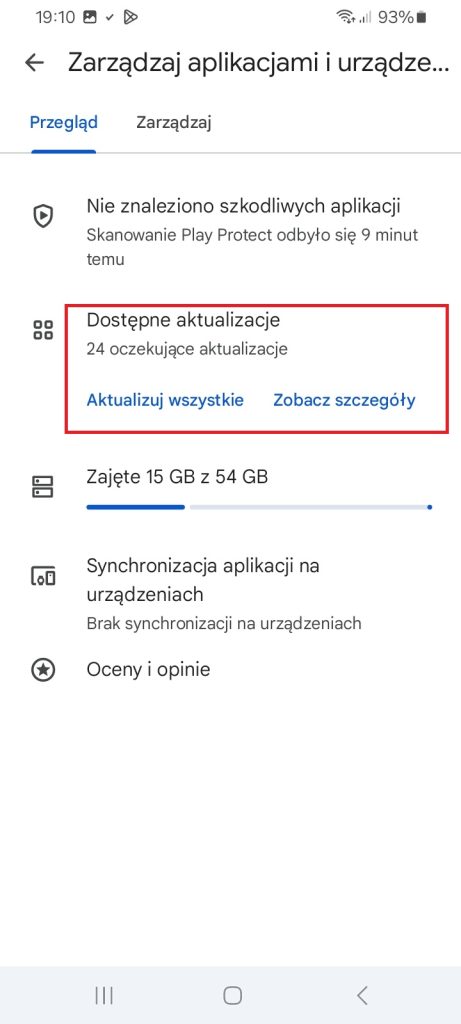
4. Teraz zobaczysz nowy ekran. Odszukaj sekcję „Dostępne aktualizacje” i dotknij napisu „Zobacz szczegóły” lub podobnego, który się tam znajduje. Jeżeli chcesz zaktualizować wszystkie aplikacje wybierz „Aktualizuj wszystkie”.
5. Jeśli chcesz zaktualizować konkretną aplikację, po kliknięciu „Zobacz szczegóły”, przewiń listę w dół, aż znajdziesz tę szukaną aplikację. Z tego miejsca możesz również wybrać „Aktualizuj wszystkie”, aby zaktualizować wszystkie znajdujące się na liście aplikacje – ten przycisk wykonuje dokładnie to samo co napis w punkcie 4 o takiej samej treści.
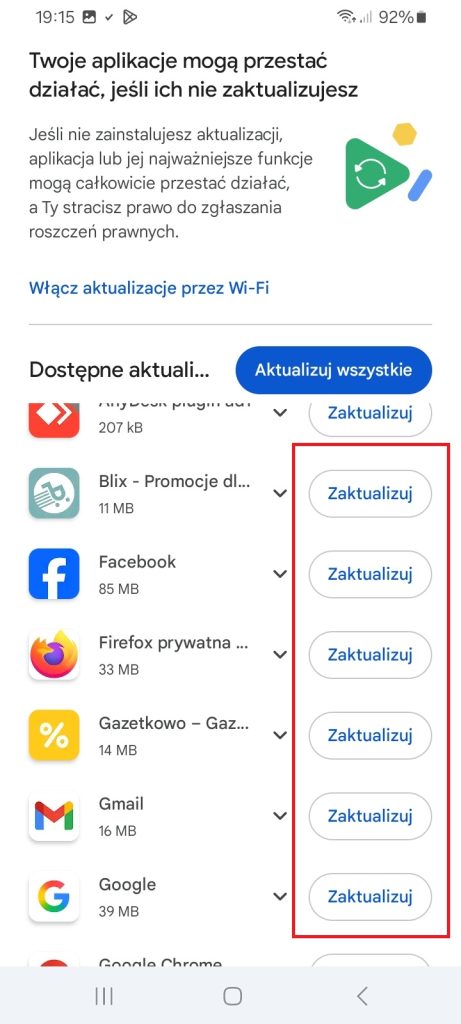
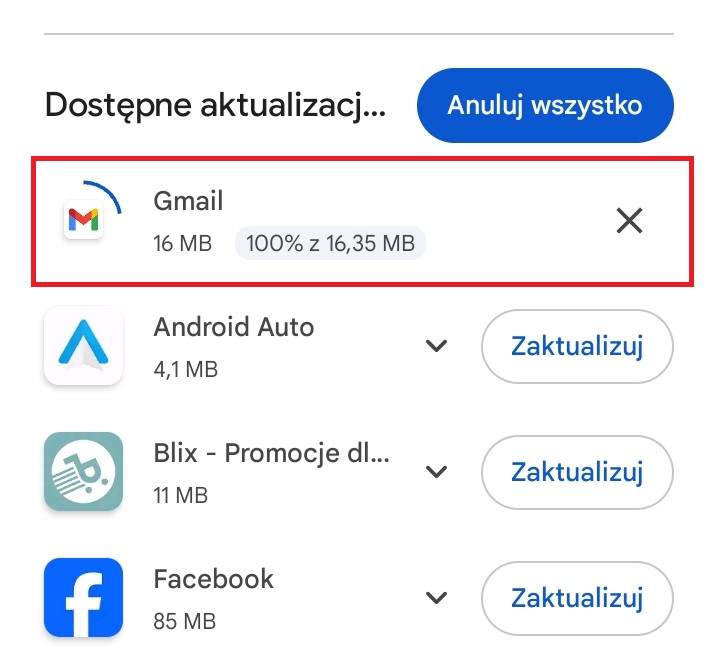
6. Przy nazwie aplikacji zobaczysz przycisk Aktualizuj — stuknij go. Przycisk zmieni się na „Instalowanie” a potem na „Otwórz”. Aktualizacja trwa zwykle kilkanaście sekund do kilku minut, w zależności od rozmiaru i prędkości internetu.
Czy ten poradnik był pomocny?
Dziękujemy za opinię!