
W dzisiejszym artykule pokażę przypinać ulubione programy do paska zadań w Windows 11, aby były zawsze na wyciągnięcie ręki. Dowiesz się również jak je odpinać, jeśli przestaną być potrzebne.
Co to jest pasek zadań?
Zanim przejdziemy dalej zastanówmy się czym jest pasek zadań. W Windows 11 jest on domyślnie umieszczony na dole ekranu i zawiera ikonki uruchomionych programów oraz kilka innych, takich jak Start, wyszukiwanie czy Szukaj czy eksplorator plików. Przypięcie programu do paska zadań to jak położenie go w tym miejscu, aby było nam łatwiej go znaleźć i uruchomić.

Przypinanie programów z menu Start
To najpopularniejsza i najprostsza metoda przypinania programów do paska zadań.
1. Kliknij na ikonkę Start, która zwykle znajduje się na środku paska zadań. W zależności od ustawień może również znaleźć się po lewej stronie. Wygląda jak cztery małe kwadraty – to tzw. menu Start.

2. W menu Start zobaczysz listę programów. Możesz przewijać ją w dół, aby znaleźć ten, który chcesz przypiąć.
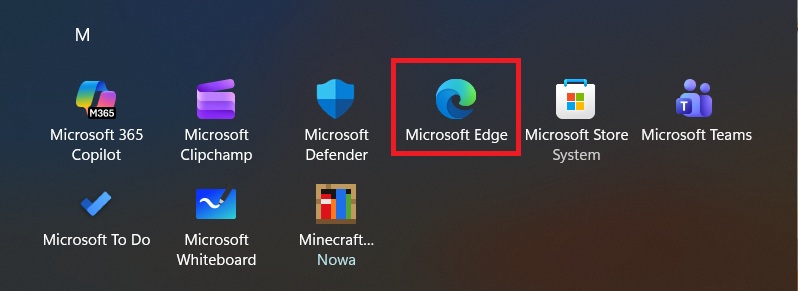
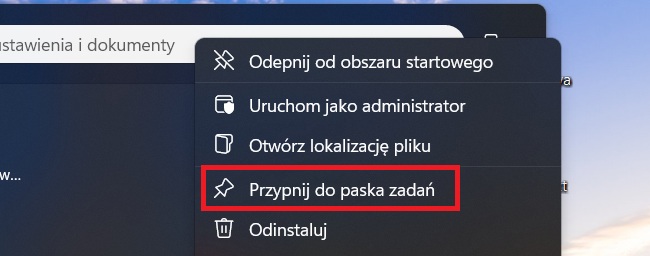
3. Gdy już znajdziesz program, który chcesz przypiąć, najedź na niego wskaźnikiem myszy i kliknij prawym przyciskiem myszy. Pojawi się małe menu kontekstowe. Następnie kliknij „Przypnij do paska zadań”. Ikona programu pojawi się na pasku zadań.
Przypinanie do paska zadań otwartego programu
1. Otwórz program, który chcesz przypiąć (np. przeglądarkę internetową, program pocztowy itp.). Jego ikona pojawi się na pasku zadań.
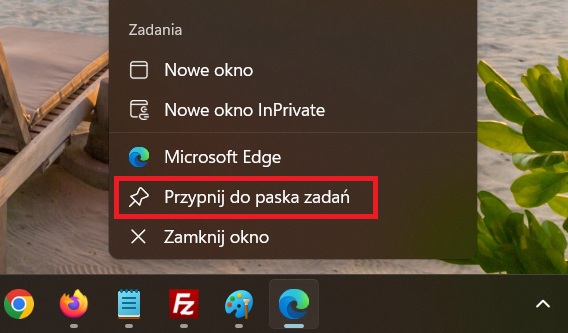
2. Gdy program jest uruchomiony, najedź kursorem na jego ikonę na pasku zadań i kliknij prawym przyciskiem myszy. W wyświetlonym menu kontekstowym zobaczysz opcję „Przypnij do paska zadań”. Kliknij ją. Po zamknięciu programu ikona pozostanie na pasku zadań.
Odpinanie programów
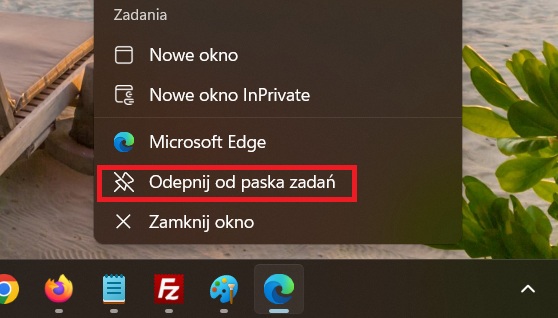
1. Odszukaj ikonę programu, którą chcesz odpiąć, na pasku zadań, np. przeglądarkę internetową.
2. Najedź kursorem na ikonę programu i kliknij prawym przyciskiem myszy. W menu, które się pojawi, znajdź i kliknij opcję „Odepnij od paska zadań”. Ikona programu już nie będzie widoczna.