

Czy zdarzyło Ci się kiedyś, że pracując na komputerze z Windows, nacisnąłeś klawisz Delete na klawiaturze i plik zniknął w mgnieniu oka? Żadnego pytania, żadnego ostrzeżenia, po prostu „pyk” i nie ma. Przez lata przyzwyczailiśmy się, że system Windows dopytywał: „Czy na pewno chcesz przenieść ten plik do Kosza?”.
To dawało nam chwilę na zastanowienie i pewność, że nie usuwamy czegoś ważnego przez pomyłkę. Kiedy opcja potwierdzenia jest włączona, zyskujesz dodatkową „barierę bezpieczeństwa”. Jeśli przypadkowo oprzesz łokieć o klawiaturę lub klikniesz nie ten przycisk myszy, system zatrzyma Cię komunikatem. To mała rzecz, a daje duży spokój ducha.
W najnowszym Windows 11 firma Microsoft postanowiła to „uprościć” i domyślnie wyłączyła to potwierdzenie. W dzisiejszym artykule pokaże jak tę funkcje szybko przywrócić.
1. Spójrz na Pulpit i poszukaj ikony podpisanej jako Kosz. Zazwyczaj znajduje się ona w lewym górnym rogu ekranu i wygląda jak biurowy kosz na śmieci 🙂

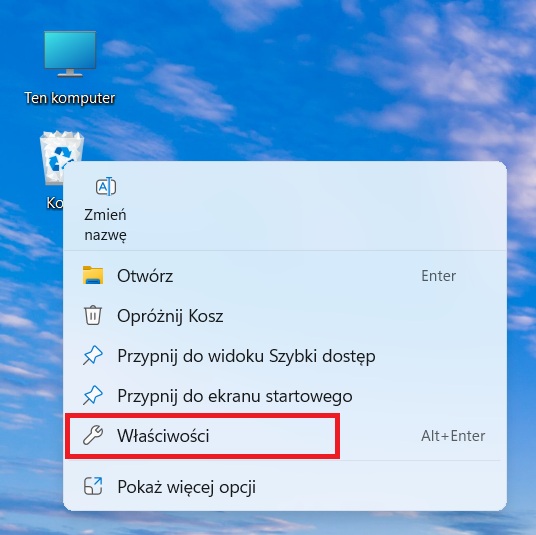
2. Kliknij na tę ikonę PRAWYM przyciskiem myszy. Rozwinie się menu z listą różnych opcji. Kliknij tym razem LEWYM przyciskiem myszy w napis Właściwości.
3. Otworzy się nowe okno o nazwie „Właściwości: Kosz”. W dolnej części okna zaznacz mały kwadracik (pole wyboru) przy którym widnieje napis: Wyświetl okno dialogowe potwierdzające usuwanie. Teraz kliknij Zastosuj i OK. Okienko zniknie, a Twoje ustawienia zostały właśnie zapisane.
Domyślnie w systemie Windows 11 ten kwadracik jest zazwyczaj pusty.

Teraz mały test….
Teraz sprawdzimy czy wszystko wykonaliśmy poprawnie. Do tej pory jak usuwałeś jakikolwiek plik system nie pytał czy na pewno chcesz go usunąć. Teraz powinno się to zmienić i za każdym razem powinien pojawić się komunikat potwierdzający. Sprawdźmy!
1. Utwórz folder testowy. Kliknij prawym przyciskiem myszy na pustym miejscu na pulpicie.
2. Wybierz Nowy, a potem Folder. Nie musisz go nawet nazywać. Kliknij enter na klawiaturze.
3. Zaznacz ten nowy folder – kliknij na niego lewym przyciskiem myszy.
4. Naciśnij klawisz Delete na klawiaturze (lub kliknij prawym przyciskiem myszy na folder i wybierz ikonę kosza).
Jeśli wszystko poszło dobrze, na środku ekranu pojawiło się okienko z pytaniem: „Czy na pewno chcesz przenieść ten folder do Kosza?”. Właśnie o to nam chodziło! Teraz możesz kliknąć Tak, aby go usunąć lub Nie, jeśli zmieniłeś zdanie.