Każdy, kto pamięta pierwsze chwile z nowym smartfonem, wie, jak wielkie emocje towarzyszyły pierwszym połączeniom i wysłanym SMS-om. Dzisiaj będzie podobnie. Nowy smartfon, nowe połączenia i smsy. Naszą przygodę zaczniemy po pierwszym uruchomieniu telefonu z włożoną kartą SIM.
Znajdź aplikację Telefon
Pierwszym krokiem, by nawiązać połączenie jest odnalezienie ikony aplikacji Telefon, która zazwyczaj znajduje się na ekranie głównym po lewej stronie na dole – ikona ta wygląda najczęściej jak klasyczna zielona słuchawka telefonu. Dzięki temu interfejsowi masz bezpośredni dostęp do wszystkich funkcji związanych z połączeniami.
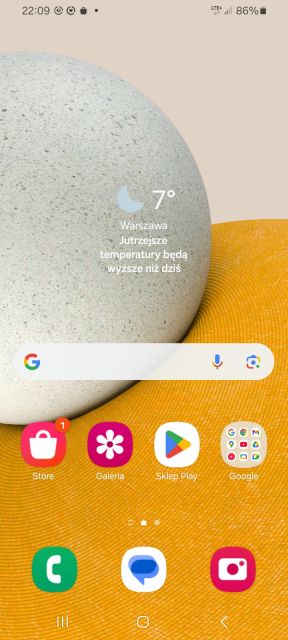
Po kliknięciu w ikonę „aplikacji”zielonej słuchawki” masz do wyboru kilka opcji:
- Wprowadzanie numeru ręcznie – kliknij aby wprowadzić numer, do którego chcesz zadzwonić – wystarczy wstukać właściwy numer i kliknąć zieloną słuchawkę
- Zwykle na dole znajduje się również ikonka o nazwie „Kontakty”. Zamiast wpisywać numer ręcznie możesz przejrzeć swoją książkę kontaktową i wybrać zapisany już numer
- Na dole może również znajdować się ikona z nazwą „Ostatnie” lub „Ostatnie połączenia” – pozwala zadzwonić z listy ostatnio wykonanych połączeń
Jak zadzwonić?
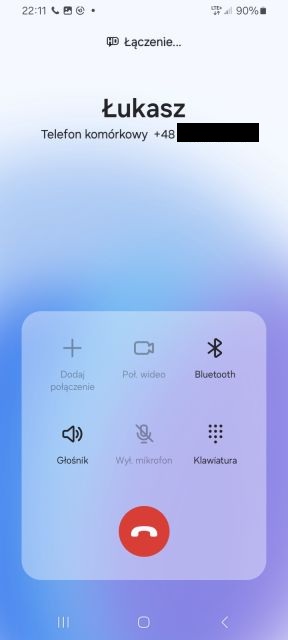
Po wybraniu numeru telefonu lub kontaktu, naciśnij przycisk połączenia (zwykle zielony przycisk z ikoną słuchawki). Połączenie zostanie nawiązane, a Ty usłyszysz sygnał wskazujący, że rozmowa trwa. W trakcie rozmowy możesz korzystać z dodatkowych opcji, takich jak wzmocnienie dźwięku, wyciszenie mikrofonu czy przełączenie na tryb głośnomówiący.
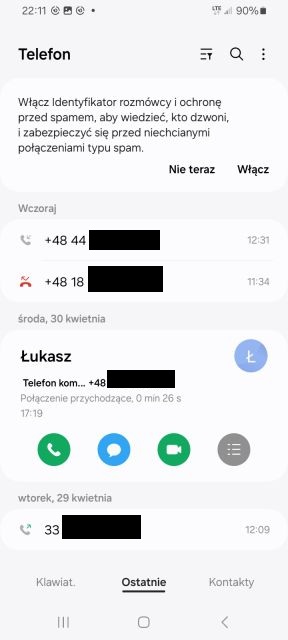
Jak dodać numer do książki adresowej?
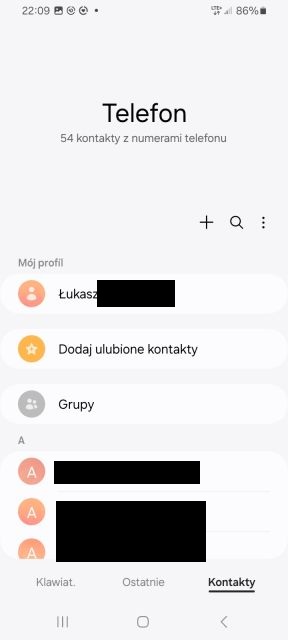
1. W zależności od marki telefonu wygląda może się różnić. Najprościej to wejdź w zieloną słuchawkę i kliknij „plusik” – dodaj kontakt. Może on znajdować się np. u góry. W przykładowym telefonie Samsung „plus” znajduje się na górze.
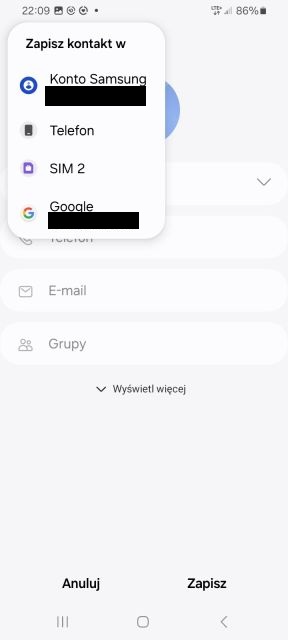
2. Wybierz gdzie chcesz, aby kontakt został zapisany. Do wyboru masz: Konto Samsung (jeżeli się zarejestrowałeś), telefon, karta SIM oraz konto Google. Wybrałem, aby kontakt został zapisany w telefonie.
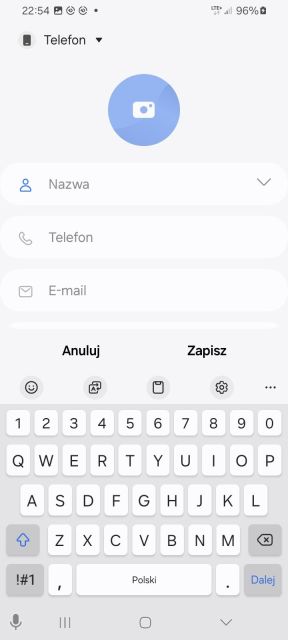
3. W kolejnym oknie wpisz nazwę osoby (np. imię i nazwisko), numer telefonu, a następnie kliknij „Zapisz”. Można dodać również zdjęcie do kontaktu.
Korzystanie z telefonu z systemem Android do wykonywania połączeń jest niezwykle proste. Odblokowanie urządzenia, uruchomienie aplikacji Telefon, wybór numeru – to wszystko sprawia, że komunikacja staje się szybka i dostępna w zaledwie kilka sekund.
Jak odebrać telefon?
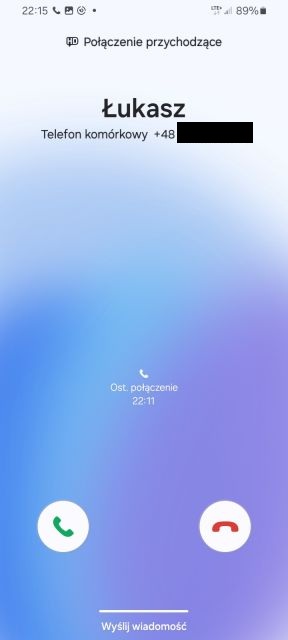
Aby odebrać telefon usłyszysz grającą melodyjkę i wibrację telefonu. Aby odebrać telefon w zależności od marki należy kliknąć lub przesunąć zieloną słuchawkę.
Jak wysłać wiadomość sms?
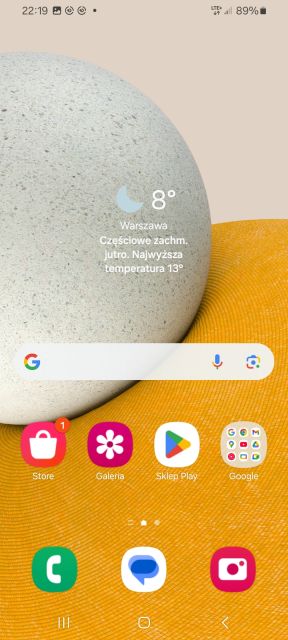
1. Domyślna aplikacja w telefonach z Androidem to „Wiadomości”, która służy do wysyłania SMS-ów oraz MMS-ów. Na ekranie głównym lub w folderze aplikacji znajdziesz ikonę z symbolem dymku lub koperty. Kliknij w nią, by otworzyć aplikację. Zwykle znajduje się na ekranie głównym.
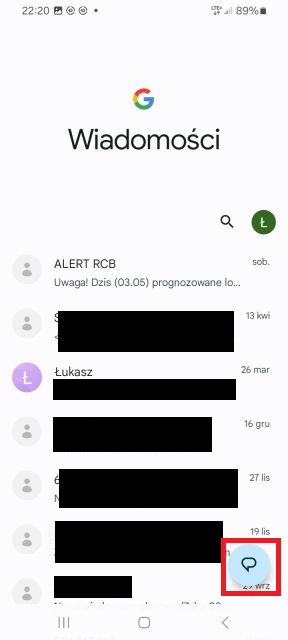
2. W aplikacji „Wiadomości” poszukaj przycisku umożliwiającego utworzenie nowej wiadomości. Zwykle ikoną jest symbol plusa „+” lub ikona ołówka. Kliknij w tę ikonę, co przeniesie Cię do ekranu, gdzie będziesz mógł wprowadzić dane wiadomości.
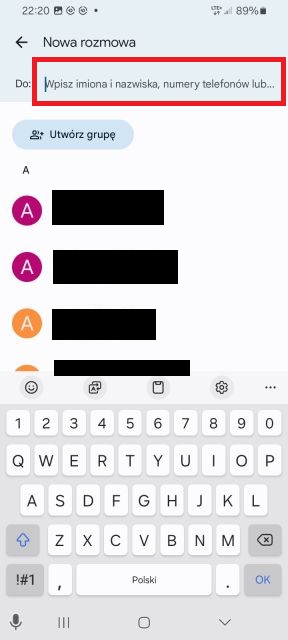
3. Na tym ekranie wybierz odbiorcę wiadomości sms. Masz kilka możliwości wyboru odbiorcy wiadomości:
Wpisanie numeru: W polu „Do” możesz ręcznie wpisać numer telefonu osoby, do której chcesz wysłać SMS-a.
Wybór z listy kontaktów: Przesuwając listę w dół możesz wybrać osobę, do której planujesz wysłanie wiadomość.
4. W polu tekstowym znajdującym się na dole kliknij, aby wprowadzić treść swojego sms-a – na dole pojawi się również wirtualna klawiatura. Aplikacja oferuje również dodatkowe funkcje, takie jak propozycje słów, korekta tekstu oraz możliwość dodania emotikon lub naklejek.
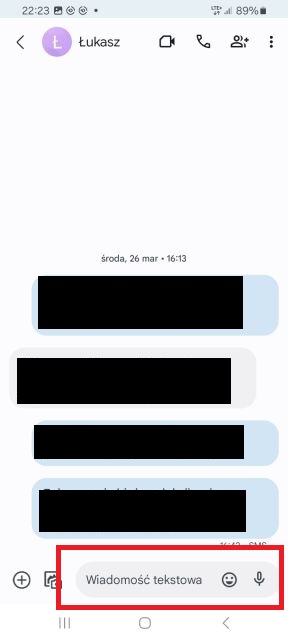
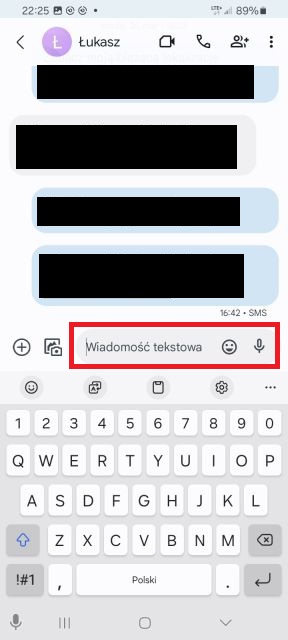
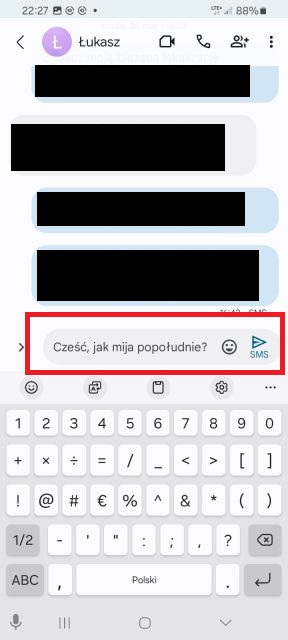
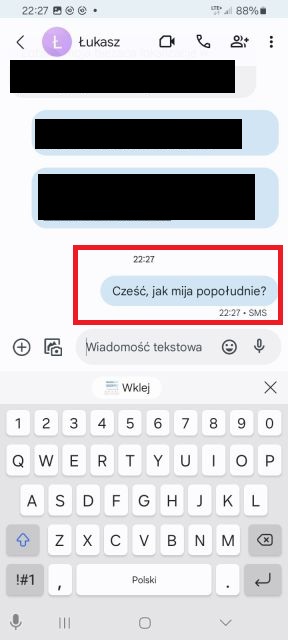
5. Gdy wiadomość jest gotowa, znajduje się obok pola do wpisywania tekstu przycisk wysyłania (zwykle przedstawiony jako strzałka lub ikona koperty). Kliknij ten przycisk, a wiadomość zostanie wysłana do wskazanego odbiorcy.
Czy ten poradnik był pomocny?
Dziękujemy za opinię!