

Dziś zajmiemy się jedną z najważniejszych funkcji Twojego telefonu z systemem Android, czyli zapisywaniem nowego numeru telefonu. Zamiast przepisywać numery na kartki zapiszemy go od razu do naszej książki telefonicznej. Jak zawsze można to wykonać na kilka sposobów.
Pierwszy sposób – numer już posiadasz na liście ostatnich połączeń i chcesz go podpisać imieniem i nazwiskiem.
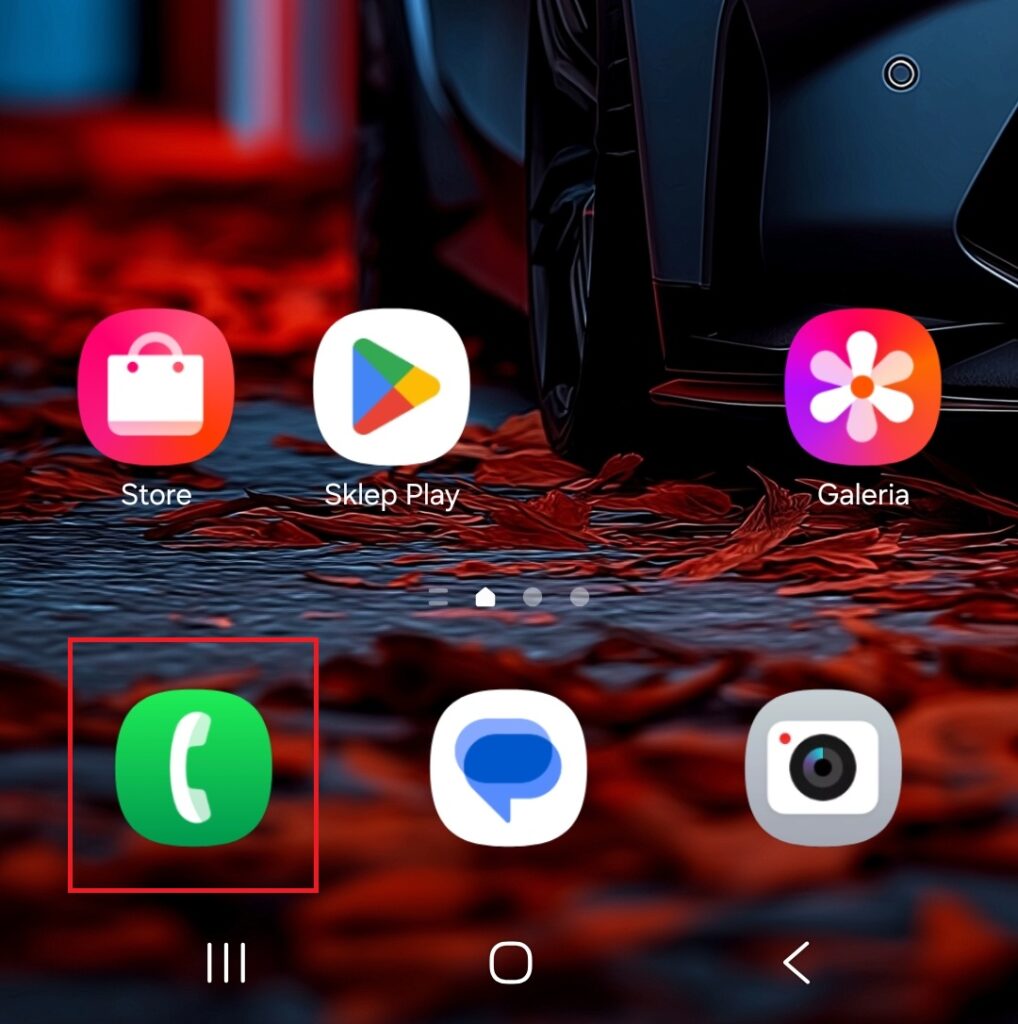
1. Otwórz aplikację Telefon, czyli ikonkę z obrazkiem słuchawki telefonicznej. Zazwyczaj masz ją na dole ekranu głównego.
2. Na dole ekranu zobaczysz kilka zakładek. Kliknij tę, która nazywa się „Ostatnie”. Zobaczysz tam listę numerów, które do Ciebie dzwoniły.

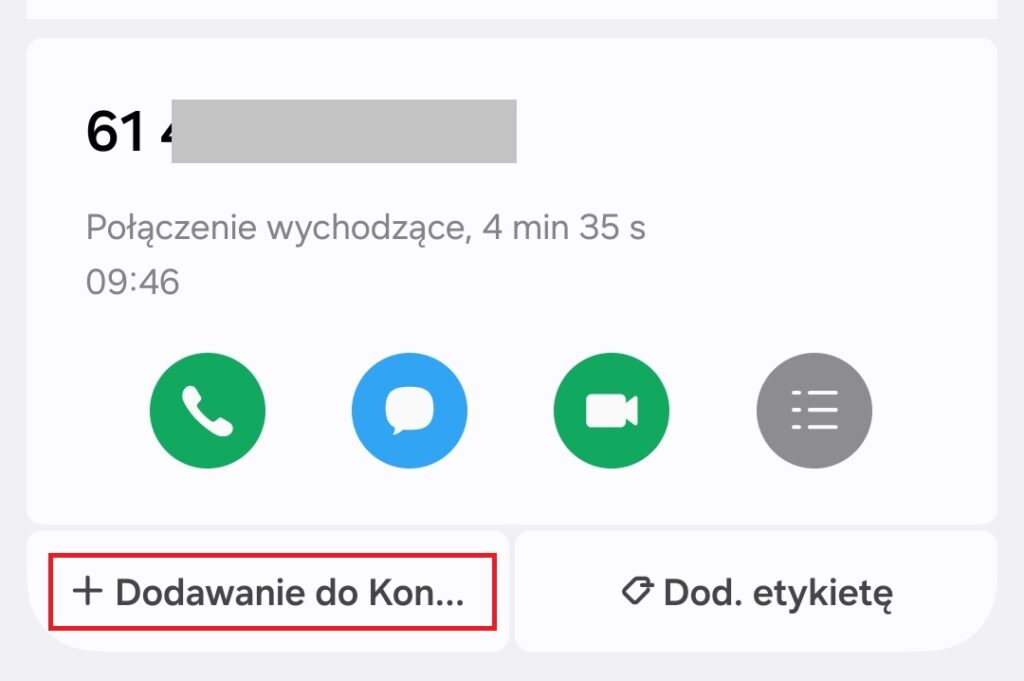
3. Kliknij w wybrany numer: Dotknij palcem numeru, który chcesz zapisać. Rozwinie się małe menu pod numerem lub obok niego – w zależności od modelu telefonu.
4. Szukaj napisu „Dodaj do kontaktów”, „Utwórz nowy kontakt” lub podobnie brzmiącej – w zależności od modelu telefonu.
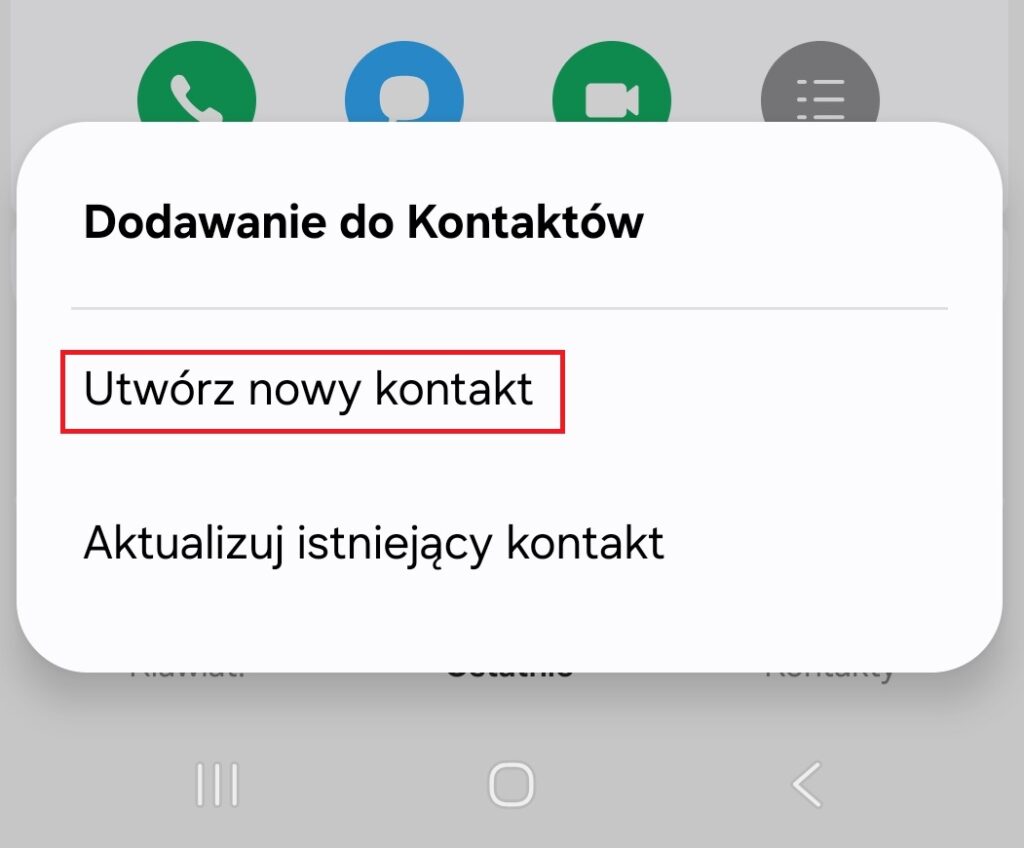
5. W niektórych modelach, np. w Samsungach pojawia się dodatkowe okienko, w którym należy wybrać „Utwórz nowy kontakt”. Jeżeli w Twoim telefonie nie pojawi się to okno, pomiń ten krok.
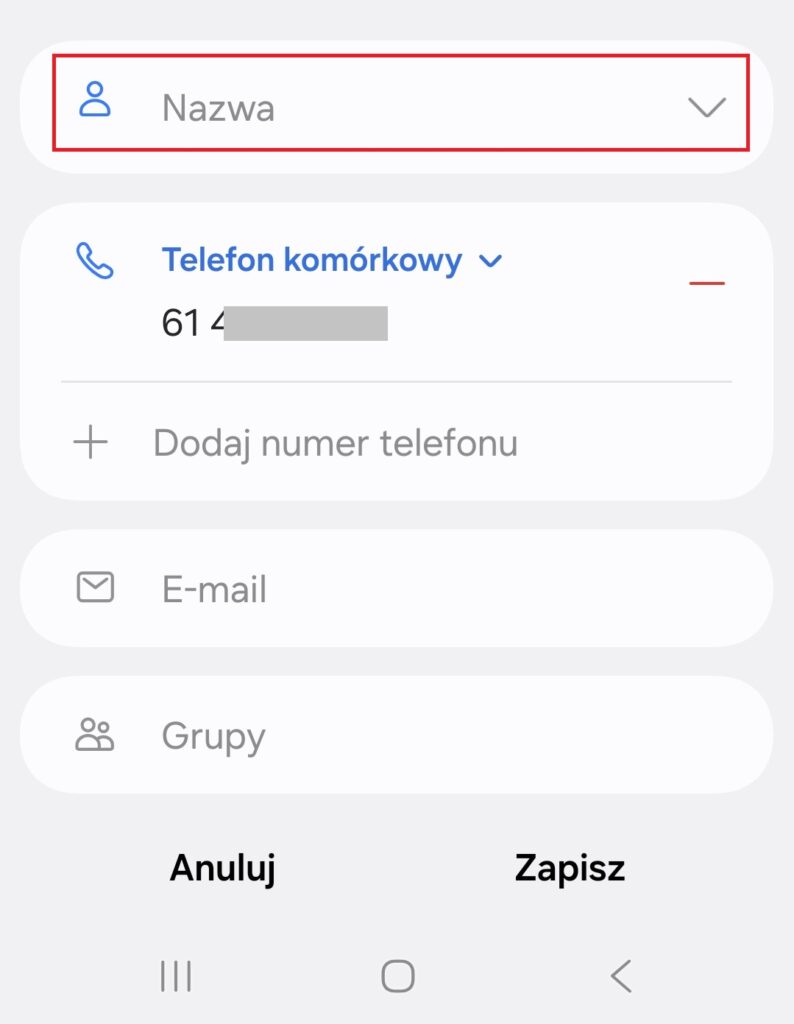
6. Pojawi się formularz. Dotknij pola „Nazwa” – wysunie się klawiatura. Wpisz imię i nazwisko dodawanej osoby.
7. Na samej górze lub na dole ekranu – w zależności od modelu zobaczysz napis „Zapisz” lub ikonkę „ptaszka” (V). Kliknij to koniecznie! Bez tego dane nie zapiszą się w Twoich kontaktach.
Drugi sposób – gdy masz numer zapisany na kartce i chcesz go dodać ręcznie
1. Otwórz aplikację „Kontakty” – poszukaj na ekranie ikonki, która przypomina sylwetkę człowieka. Możesz również tam wejść poprzez „zieloną słuchawkę” i tam na dole wybrać „Kontakty”.
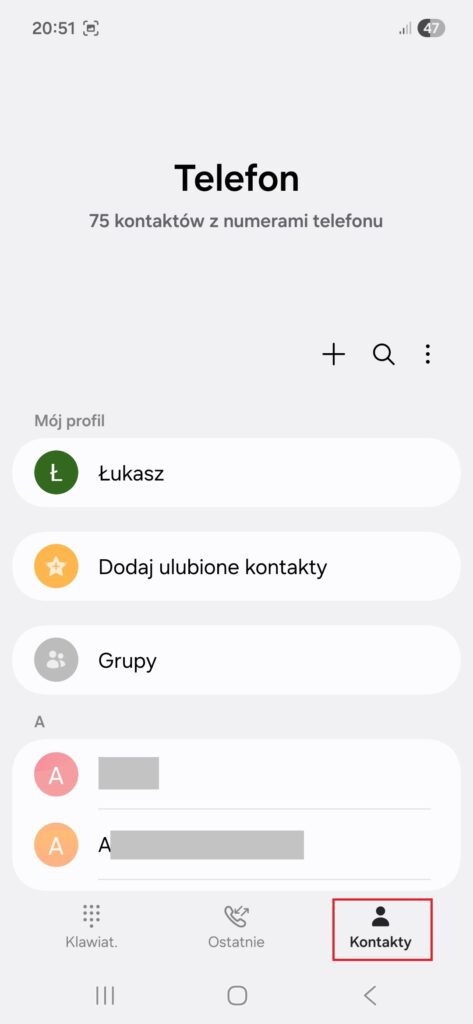
2. W większości telefonów z Androidem w prawym górnym lub dolnym rogu zobaczysz duży przycisk z plusem (+). To przycisk „Dodaj nowy kontakt”. Kliknij go.

3. Telefon może Cię zapytać czy zapisać kontakt na „Karcie SIM”, w „Telefonie” czy na „Koncie Google”. Proponuję zapisać na koncie Google. Dzięki temu, nawet jeśli zgubisz telefon lub kupisz nowy, Twoje kontakty same się tam pojawią po zalogowaniu do tego konta Gmail.
4. Dotknij pola „Nazwa” – wysunie się klawiatura. Wpisz imię i nazwisko dodawanej osoby, a poniżej dotknij i wpisz numer telefonu. Po kliknięciu w każde pole wysunie się klawiatura i możesz wpisać odpowiednie dane. Jeżeli chcesz aby pojawiły się dedykowane pola imię, nazwisko i inne – kliknij po prawej stronie pola Nazwa w strzałkę w dół.
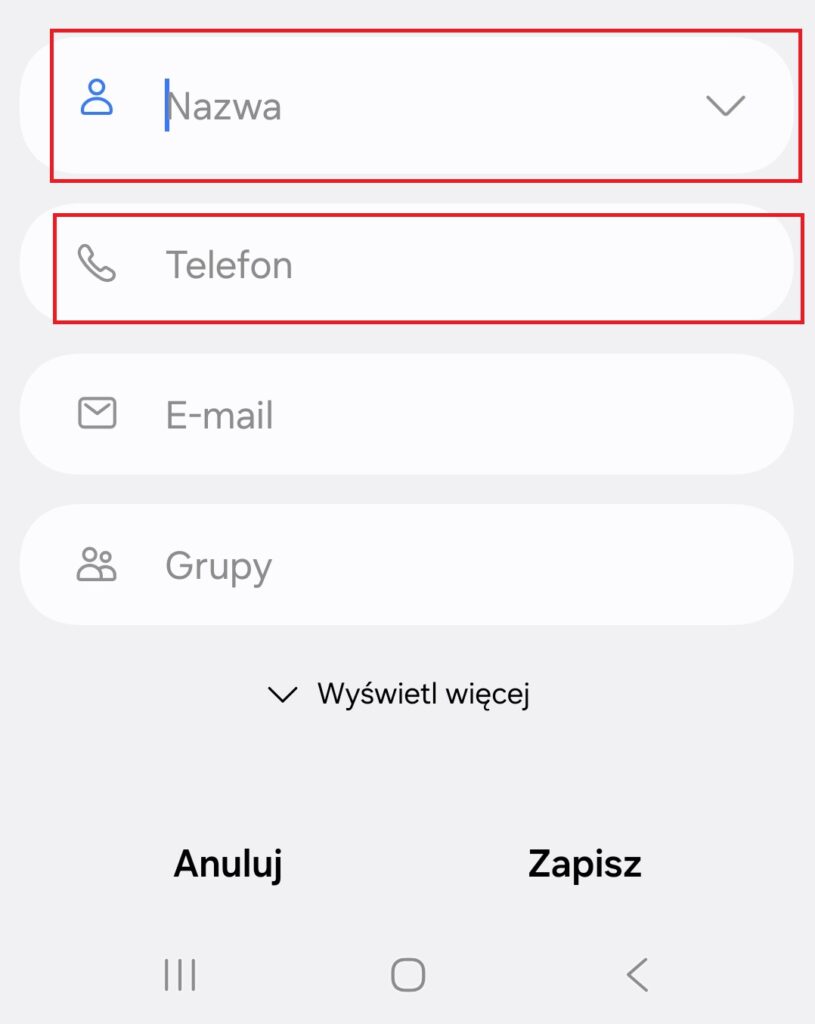
5. Na samej górze lub na dole ekranu zobaczysz napis „Zapisz” lub ikonkę „ptaszka” (V). Kliknij to koniecznie! Bez tego dane nie zapiszą się w Twoich kontaktach.
Warto wiedzieć!
Jeśli zrobisz błąd w nazwisku zawsze możesz wejść w ten kontakt, kliknąć ikonkę ołówka (Edytuj) i poprawić literówkę. W formularzu kontaktu możesz również dopisać adres e-mail, a nawet datę urodzin – telefon przypomni Ci o nich w odpowiednim dniu!
Czy ten poradnik był pomocny?
Dziękujemy za opinię!